[springboot] springboot initializer
개요
항상 intellij ultimate 버전만 사용하고 있었는데
무슨 바람이 난건지.. intellij ce 버전에 도전하였습니다.
springboot 프로젝트 생성이며.. 그 밖에 기본적으로 될꺼라 싶은것 중에
안되는 녀석들도 꽤 있더군요.
이번 시간엔 간단하게 spingboot 프로젝트를 생성해보도록 할게요.
springboot initalizr
위 사이트에 접속하면 아래와 같은 화면이 나옵니다.
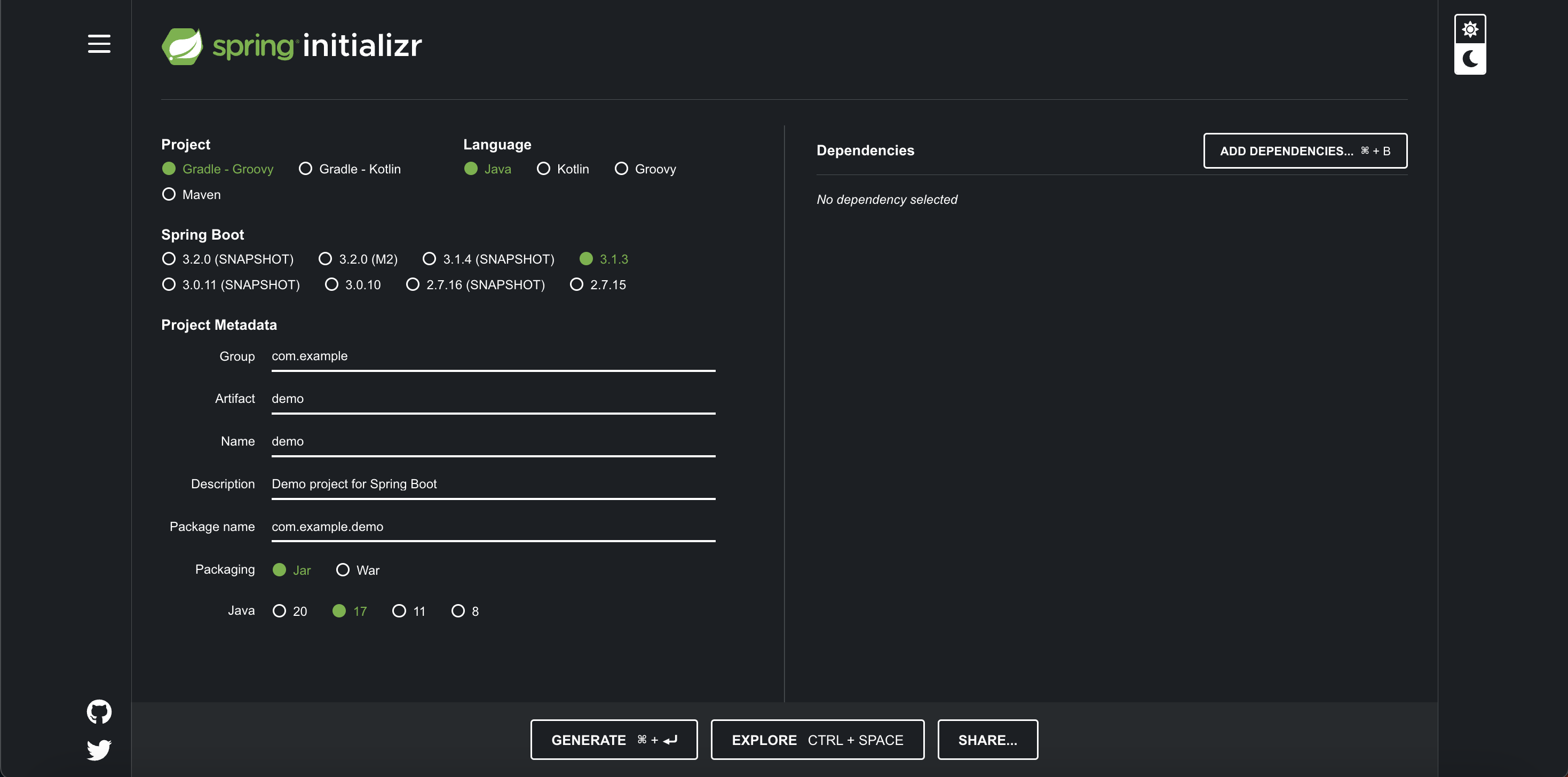
spring에서 제공해주는 initalizr 사이트입니다.
여기에서 필요한 springboot 버전..meta 정보, 의존성 라이브러리를 체크하고
하단 GENERATE 버튼을 클릭하면 springboot 프로젝트 생성되어 다운로드 받을 수 있도록 해줍니다.
프로젝트를 하나 만들어볼테니 화면 왼쪽을 봐주세요.
project setting
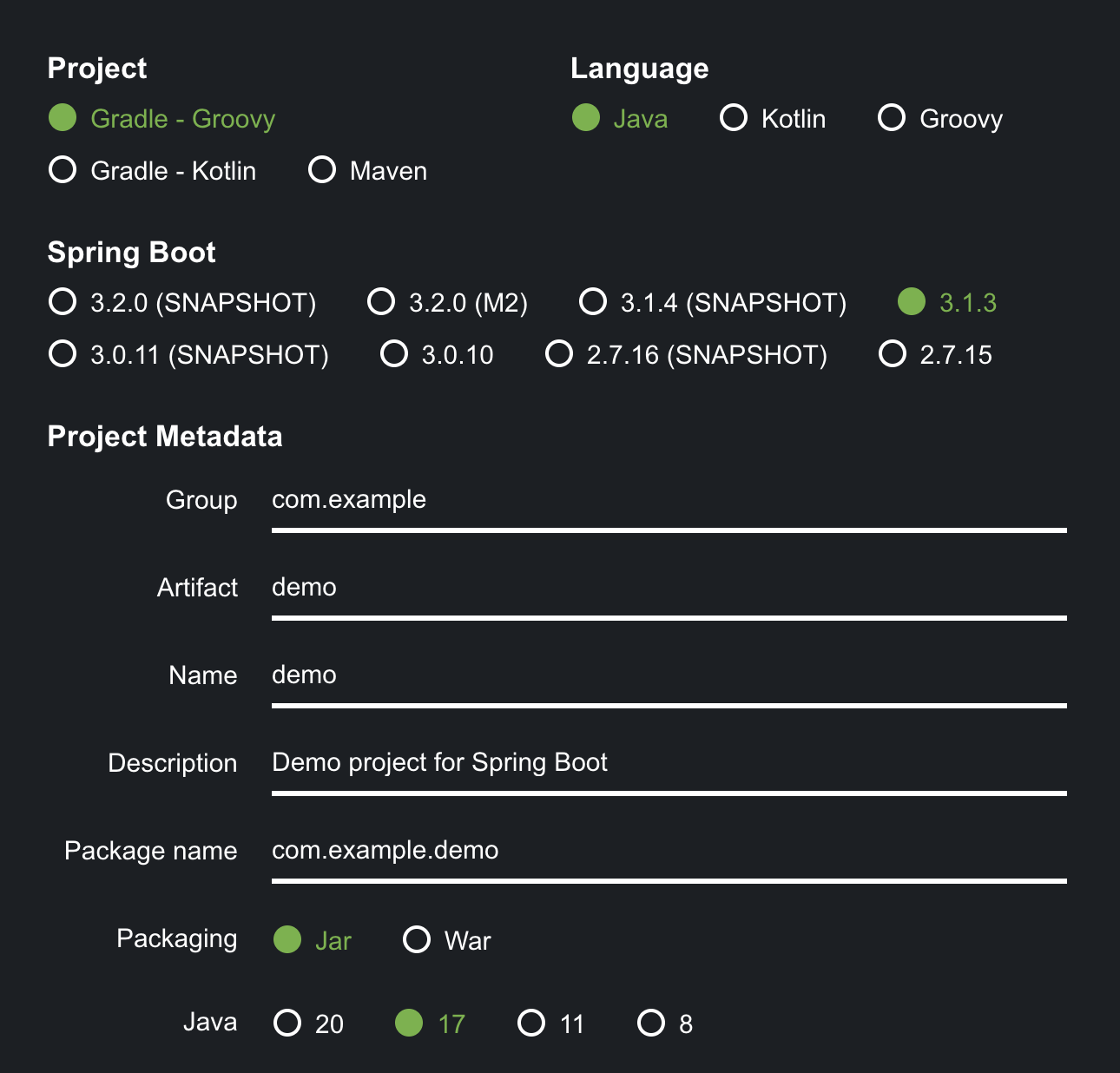
project -> gradle - groovy
language -> java
springboot -> 3.1.3
project meta 정보는 그대로 사용합니다.
dependency
이제 화면 우측을 봅니다.

의존성을 추가할 수 있는 ADD DEPENDENCIES... 버튼이 보이네요.
버튼을 클릭하여 새로운 의존성을 추가해봅시다.
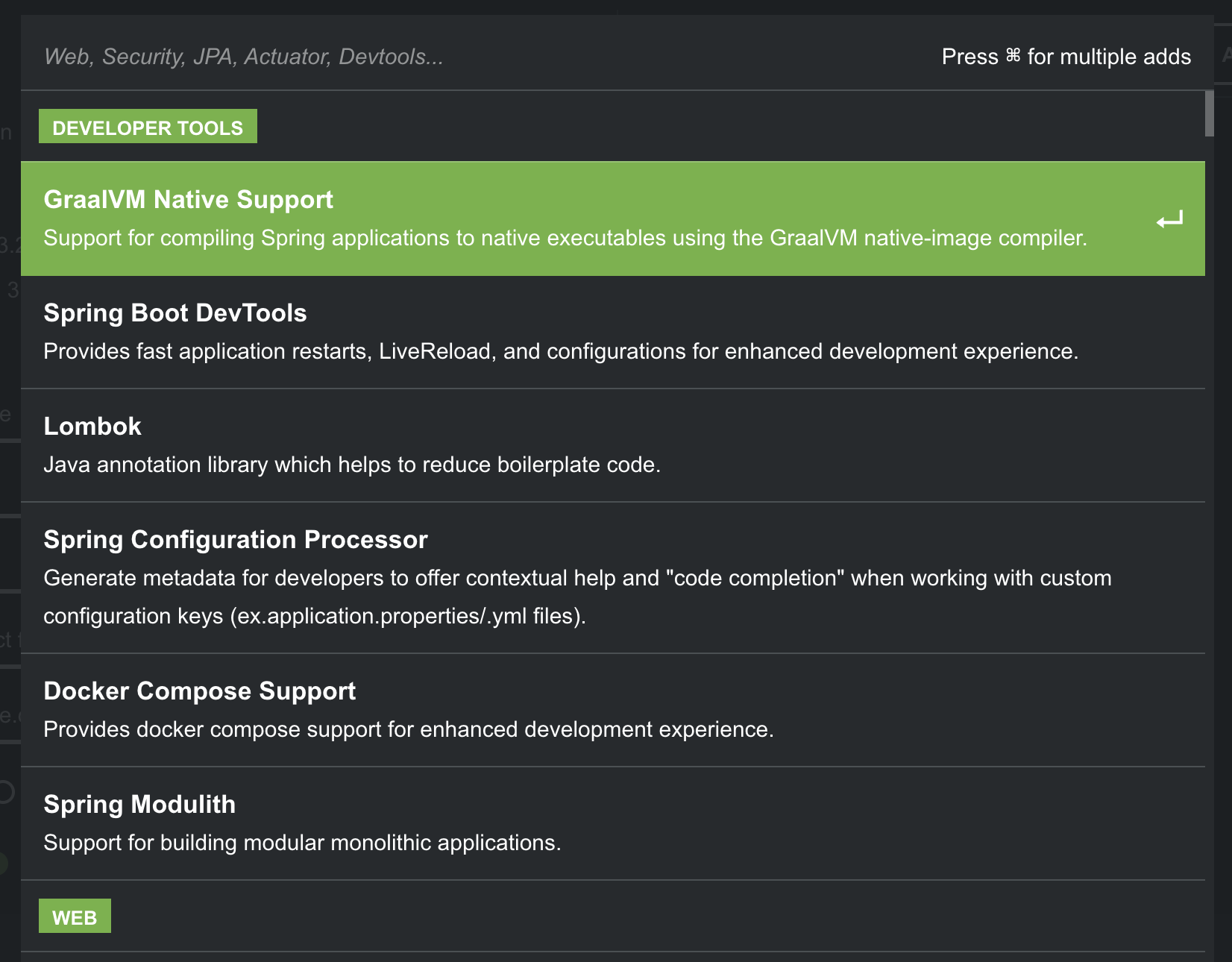
레이어 팝업이 뜨면서 의존성 라이브러리를 선택할 수 있습니다.
검색어를 입력하여 의존성을 추가해보도록 하겠습니다.
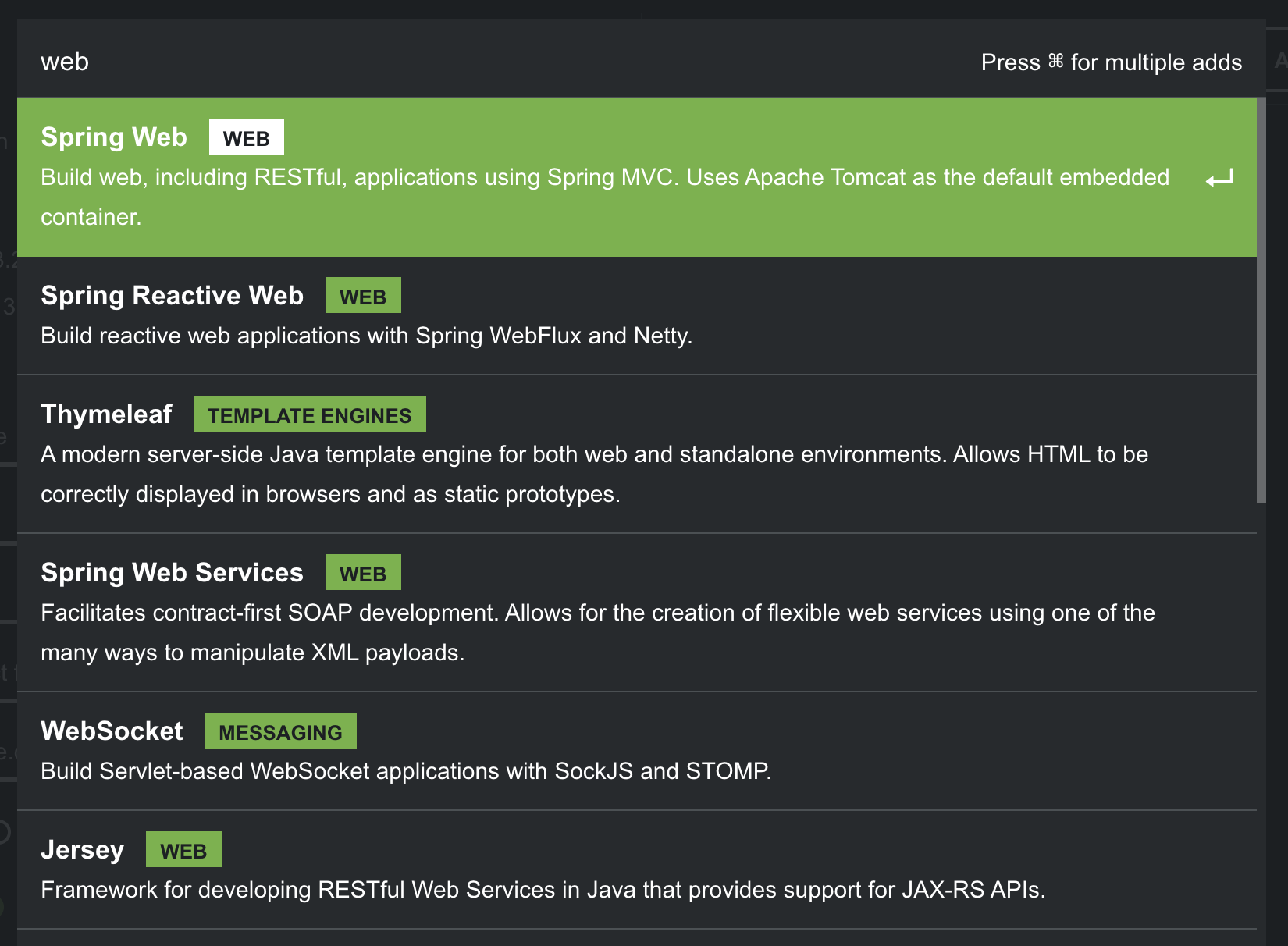
web 이라고 검색어를 입력하니 자동완성으로 Spring Web등 관련 라이브러리가 노출됩니다.
저는 여기서 Spring Web을 선택하고 레이어 팝업을 닫도록 하겠습니다.
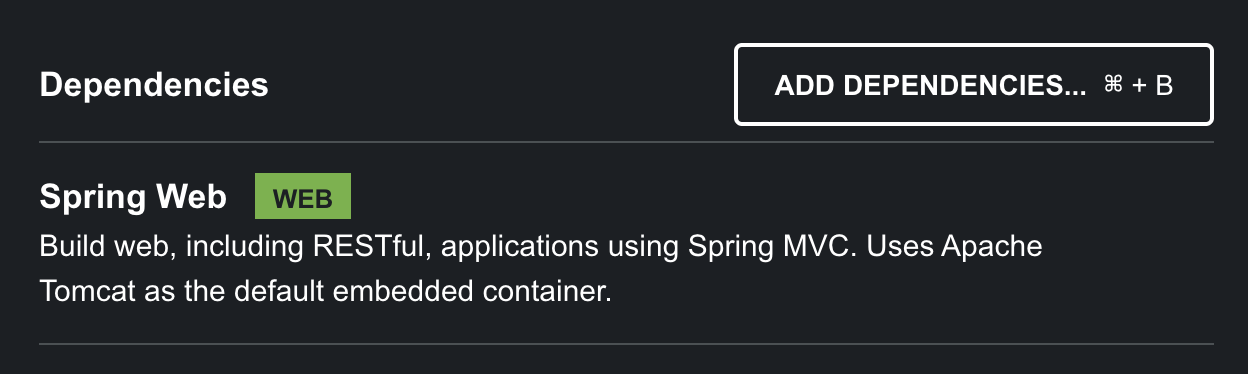
짜잔!
우측을 보니 제가 선택한 Spring Web 라이브러리가 정상적으로 추가된것을 볼 수 있습니다.
이제 프로젝트를 다운로드 받아 볼까요?
download
화면 하단에 GENERATE 버튼을 클릭해봅시다~!

아래와 같이 다운로드 창이 나오네요.
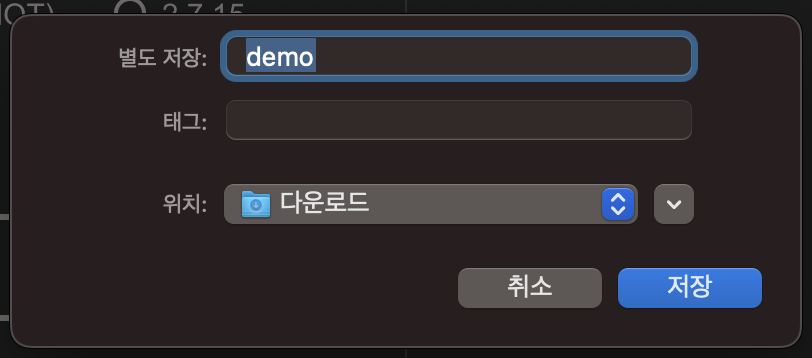
맥 파인더를 통해 정상적으로 springboot 어플리케이션이 다운로드 된것을 확인할 수 있습니다.
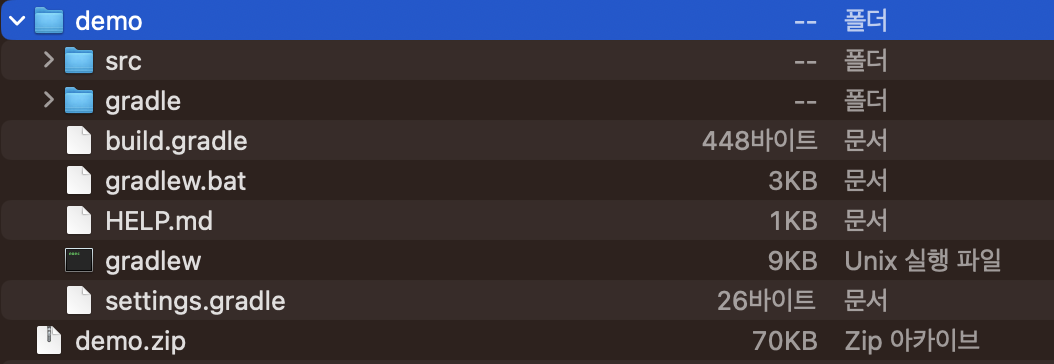
다음 순서는 intellij-ce버전으로 위 springboot 프로젝트를 import하여 가동해보도록 하겠습니다.
검증 및 보강 — 2026-10-24
화면은 2023년 Spring Boot 3.1 시점의 기록입니다. 현재 Initializr의 기본 버전이나 선택 항목과 다를 수 있으므로 Project, Language, Java 버전과 Dependencies를 직접 확인하세요. 압축 해제 후 ./gradlew test와 ./gradlew bootRun으로 기본 동작을 확인하면 IDE 문제와 프로젝트 문제를 구분하기 쉽습니다. 생성 시각의 build.gradle, Wrapper 버전, Java toolchain 설정도 함께 보관해야 재현할 수 있습니다.
댓글