[springboot] springboot intellij-community import
개요
지난번 spring-initializer를 통해 프로젝트를 생성하여 파일로 다운로드 받았습니다.
이제 intellij-ce에서 spring-initializer를 통해 생성된 프로젝트를 import하고 가동해보도록 하겠습니다.
project import
먼저 다운로드 받은 프로젝트를 import합니다.
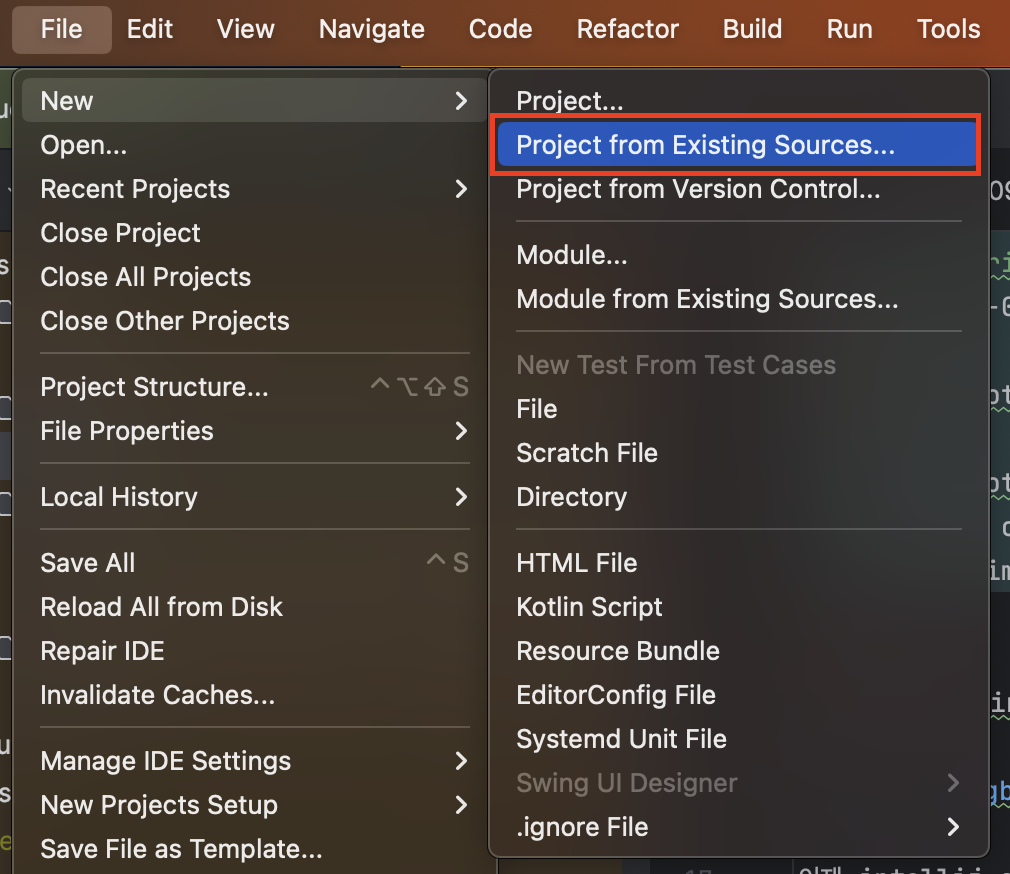
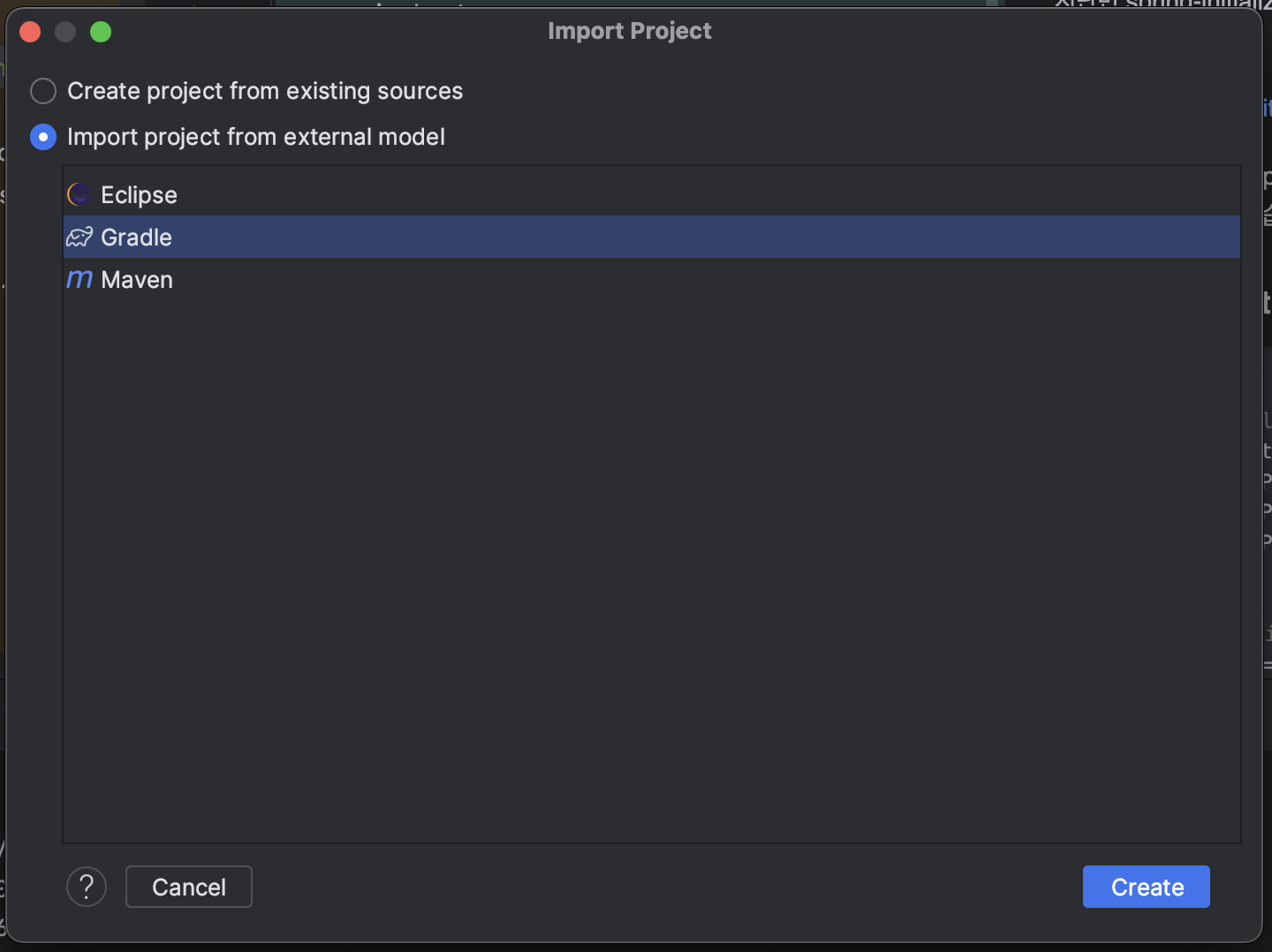
import를 하게 되면 아래와 같이 프로젝트 타입을 선택합니다.
이전엔 gradle로 프로젝트를 생성하였으므로 gradle을 선택하고 우측 하단의 Create 버튼을 클릭합니다.
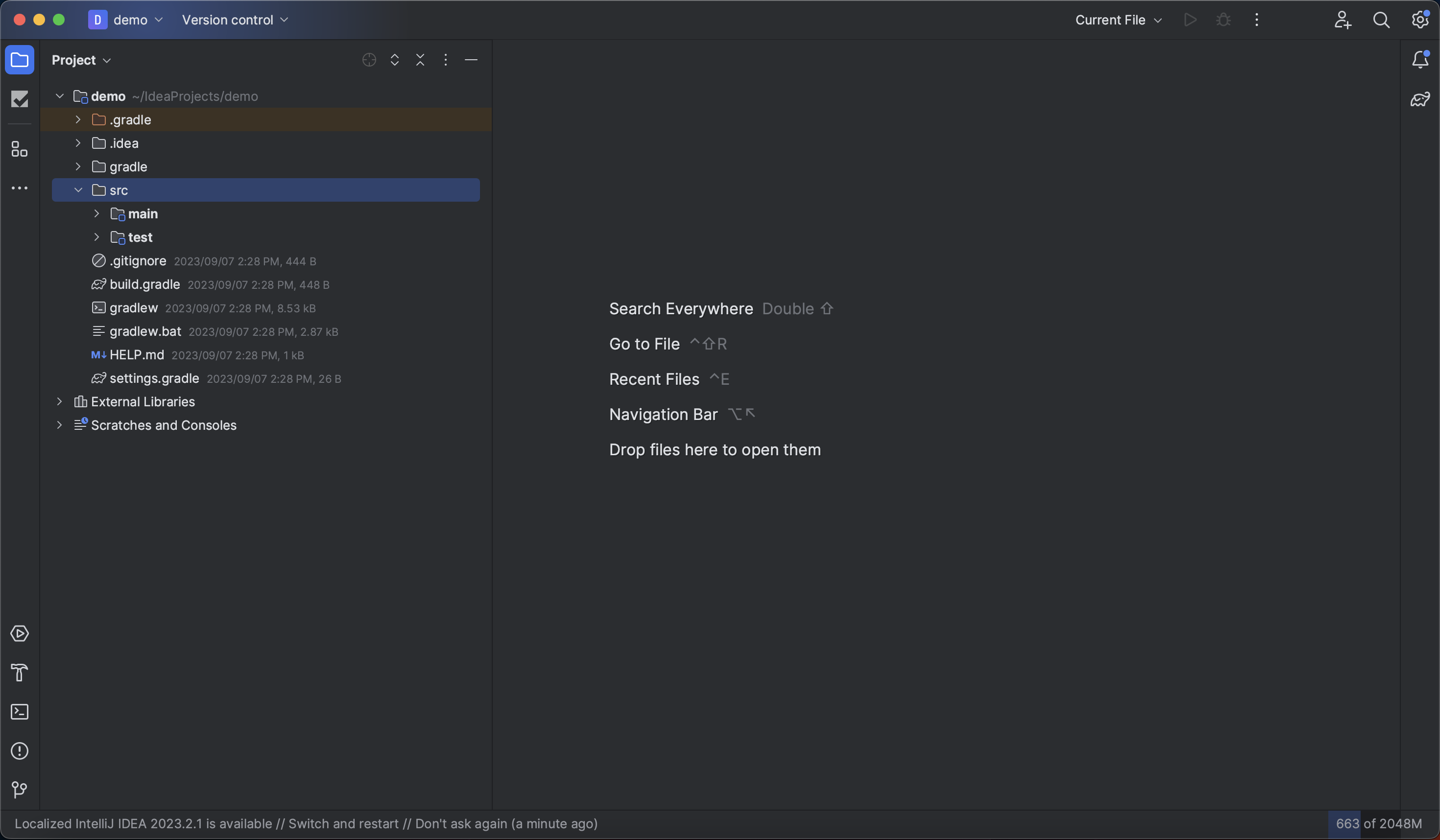
정상적으로 springboot 프로젝트가 import 되었습니다.
run
intellij에서 springboot를 가동할 수 있는 방법은 3가지가 있습니다.
- RUN/DEBUG configurations
- Service
- gradle bootRun task
여기서는 RUN/DEBUG configurations로 springboot를 가동하는 방법에 대해 나누고자 합니다.
우선 우측 상단을 보시면 ultimate 버전에서 항상 봐왔던 RUN 기능이 비활성화 된 것을 확인할 수 있습니다.
그렇죠. intellij-ce에서는 사용자가 직접 RUN/DEBUG configurations를 설정해줘야 합니다.
그럼 RUN/DEBUG configurations를 적용해 보도록 하겠습니다.
RUN/DEBUG configurations
화면 우측 상단을 보시면 아래와 같이 Current File과 가동/디버깅, 더보기 아이콘이 보입니다.

Current File을 선택하면 아래와 같이 메뉴가 펼쳐집니다.
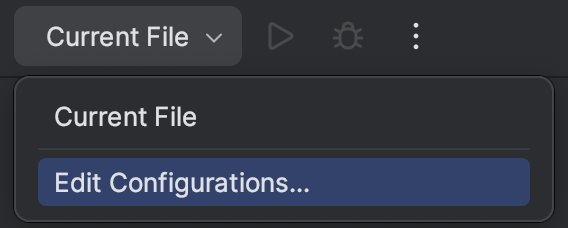
Edit Configurations 버튼을 클릭합니다.
RUN/DEBUG configurations 설정 팝업 화면이 나오네요.
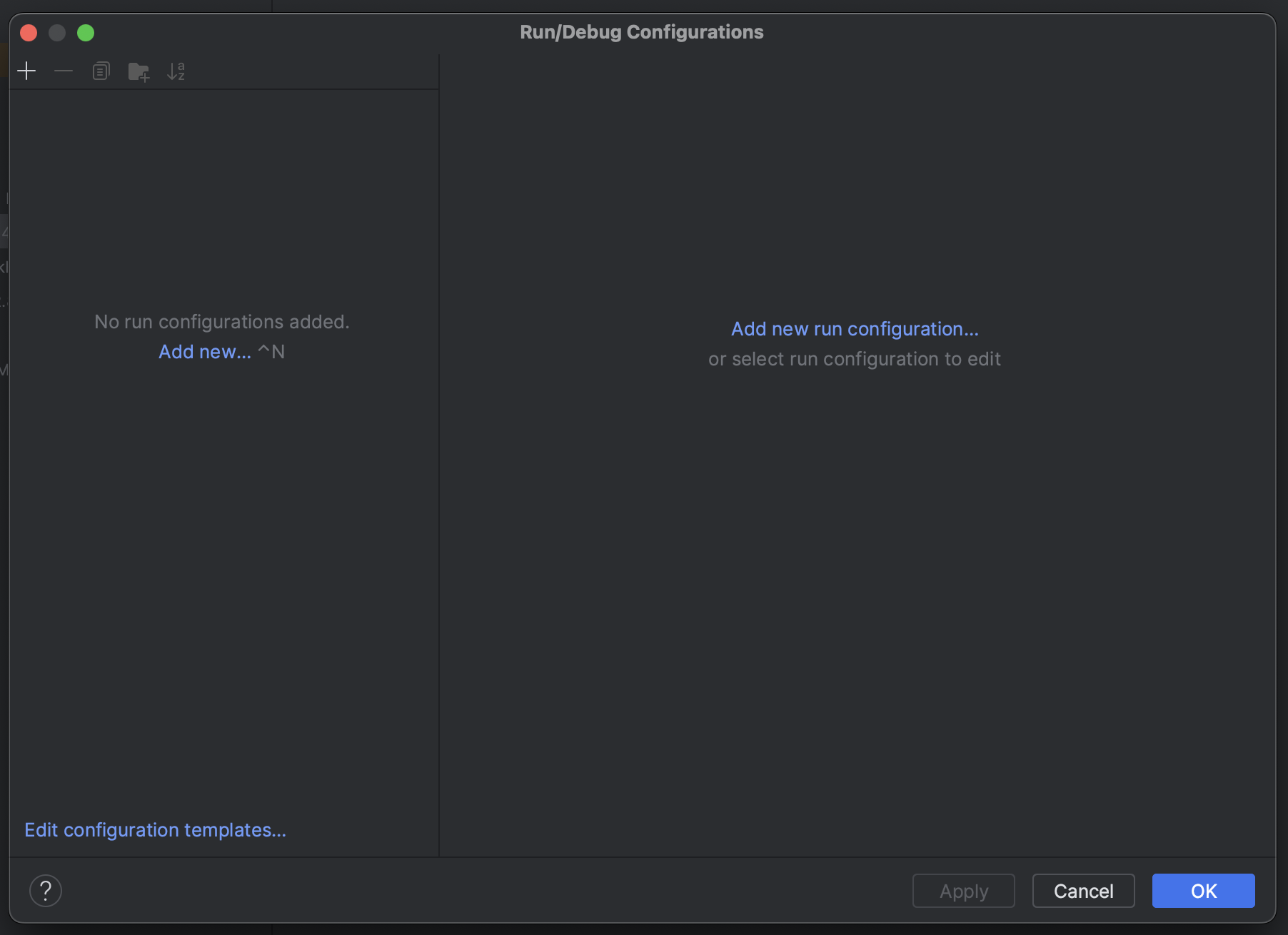
좌측 상단 +, 좌측 중앙 Add new, 우측 Add new run configuration... 버튼을 클릭하면 동일하게 아래 화면이 펼쳐집니다.
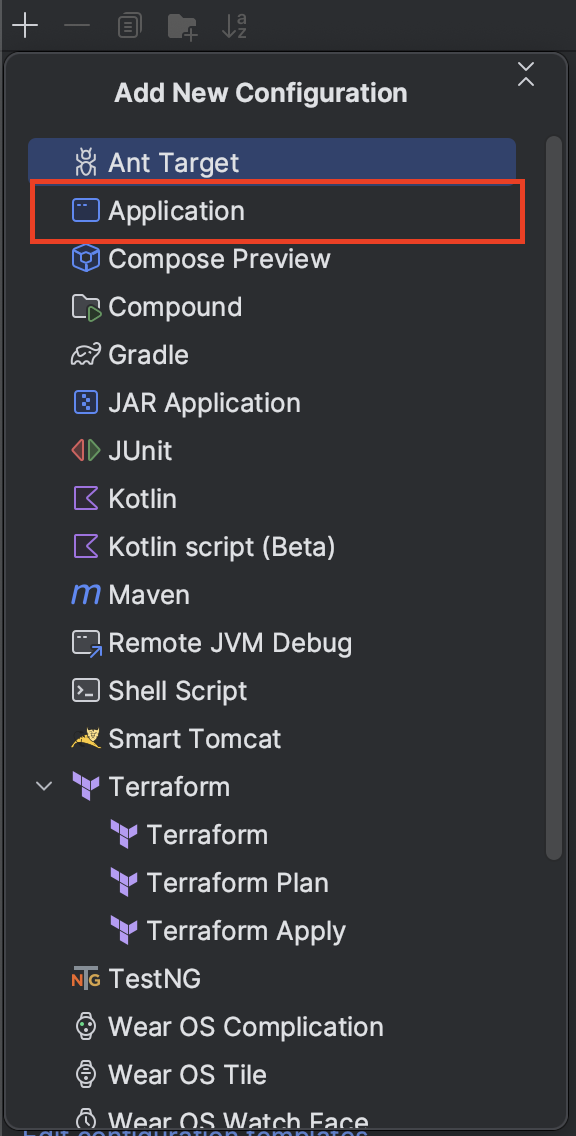
여기서 Application을 선택합니다.
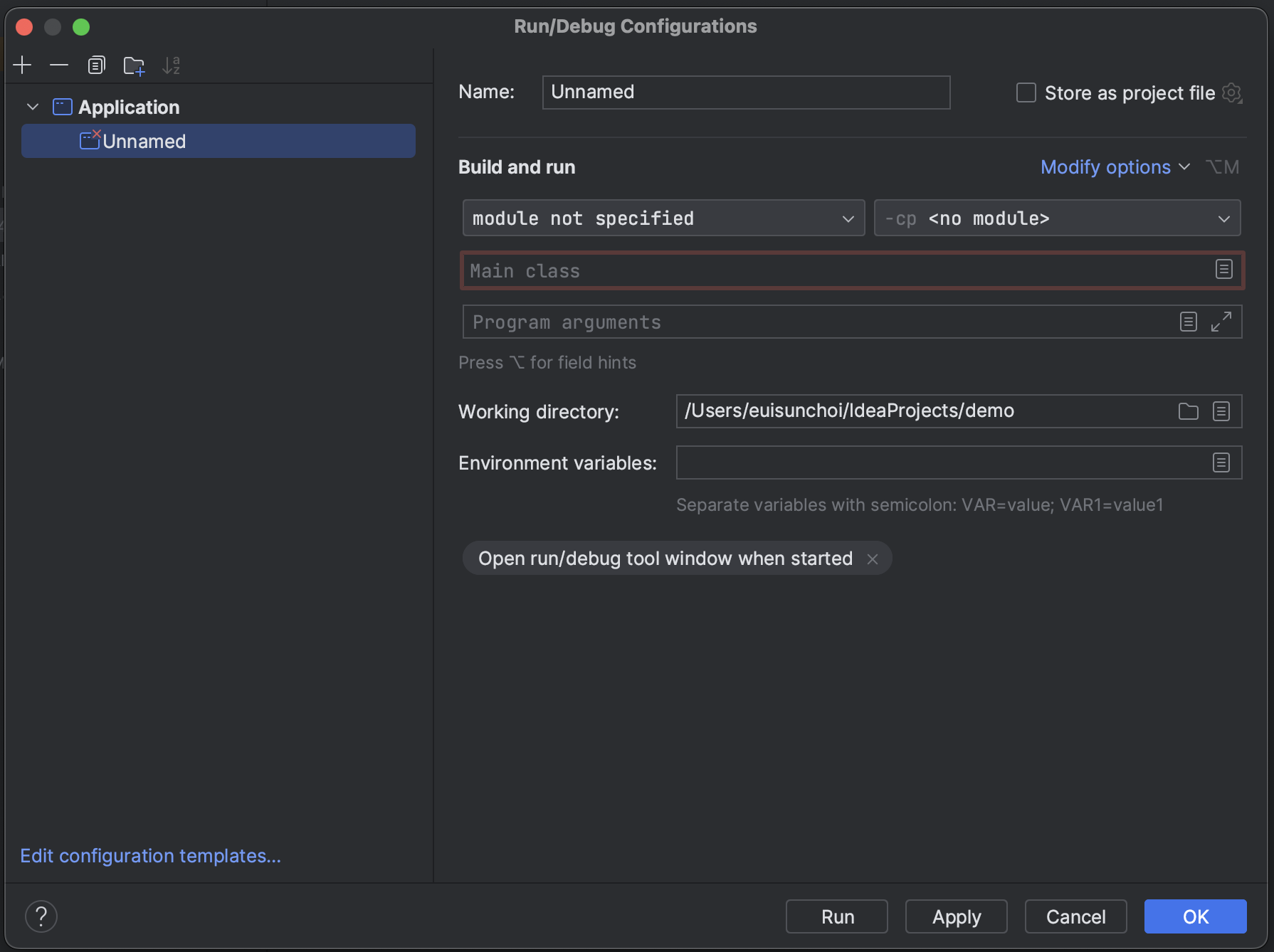
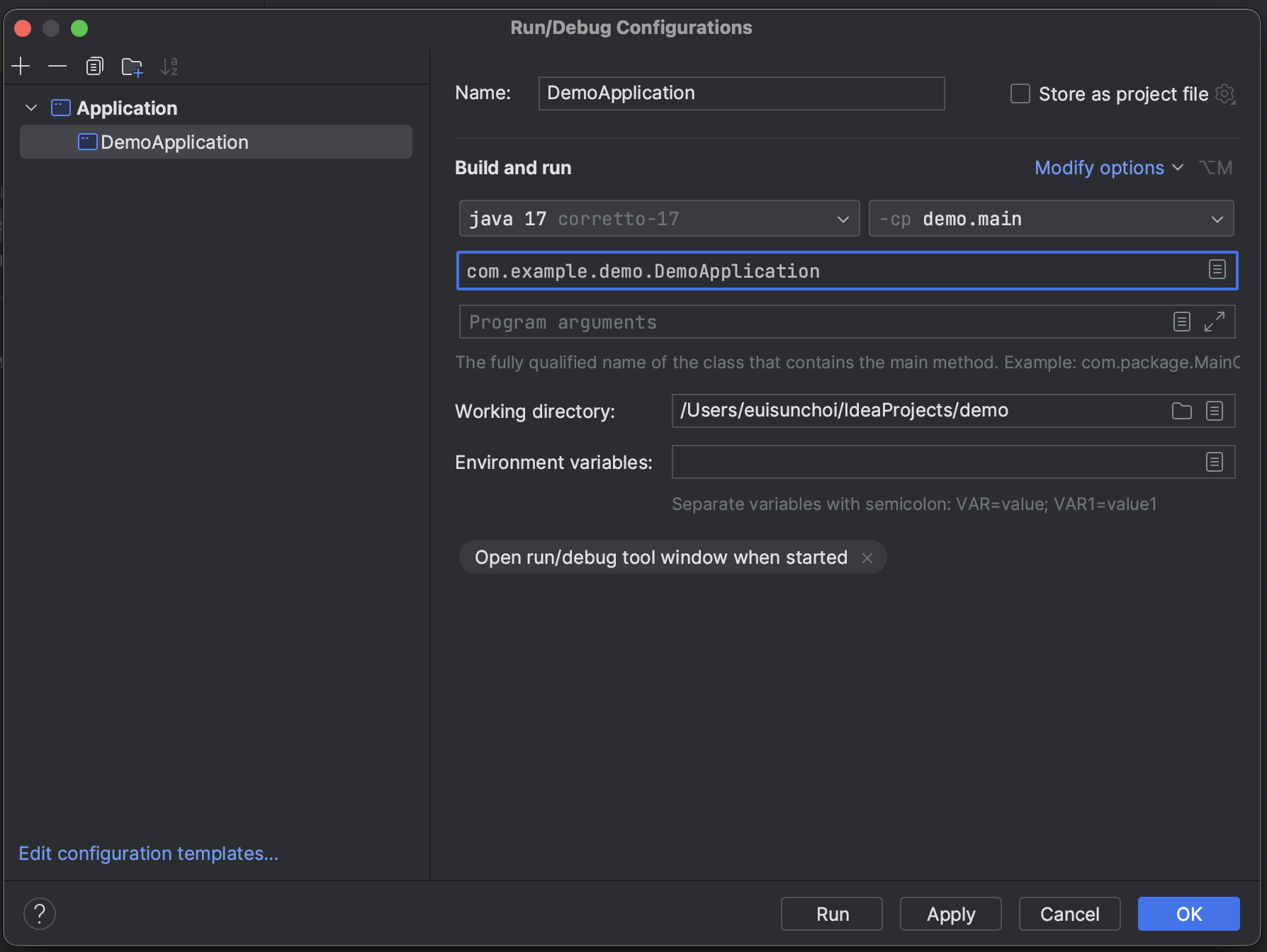
springboot를 실행하기 위해 몇가지 정보를 더 입력해야 합니다.
먼저 Name란에 DemoApplication이라고 입력합니다.

Build and run 하단에 선택된 모듈이 없어 module not specified라고 노출된 셀렉트 박스가 보일겁니다.
해당 셀렉트 박스를 선택하면 아래와 같이 선택할 수 있는 JDK 버전이 펼쳐집니다.
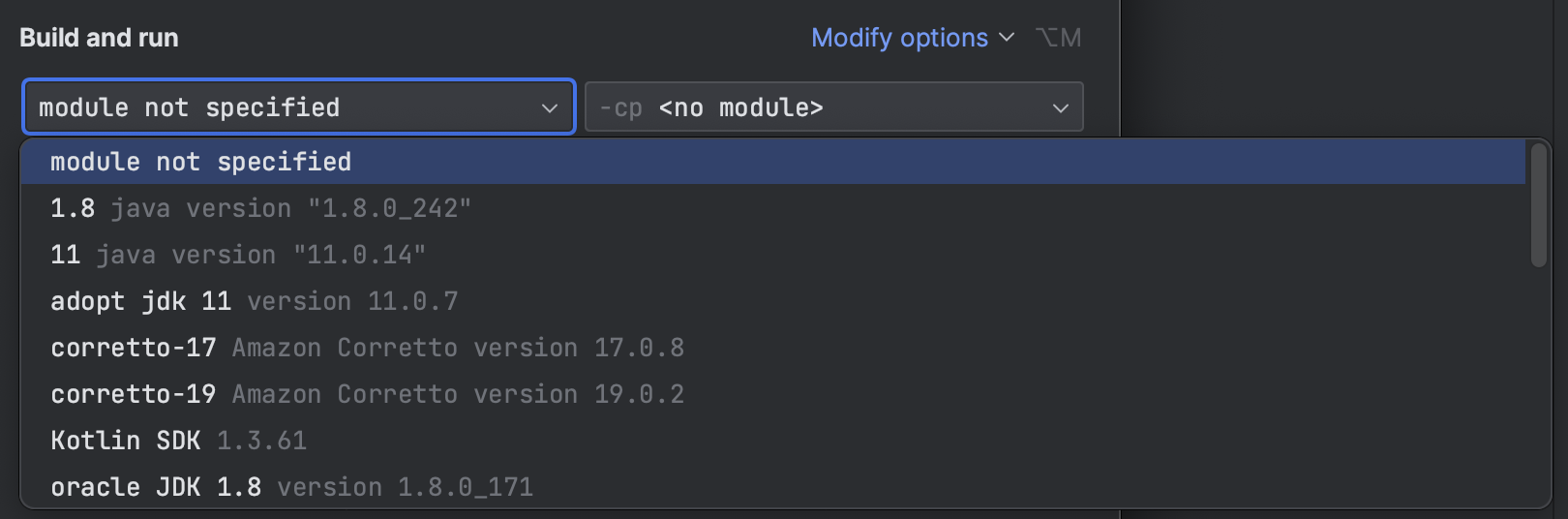
여기서는 corretto-17 즉 JDK 17버전을 선택합니다.
이 글의 Spring Boot 3.1 예제는 JDK 17을 기준으로 합니다. 더 높은 JDK를 사용하려면 선택한 Spring Boot와 Gradle 버전의 지원 범위를 함께 확인해야 합니다.
그리고 오른쪽 -cp <no module> 셀렉트 박스를 클릭, demo.main을 선택합니다.
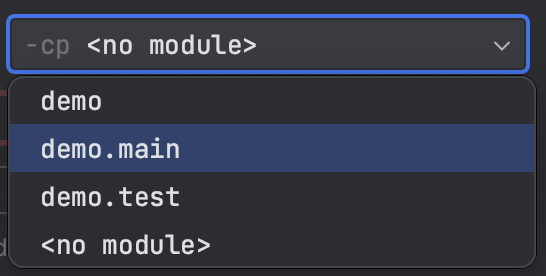
이제 얼마 안 남았습니다!!
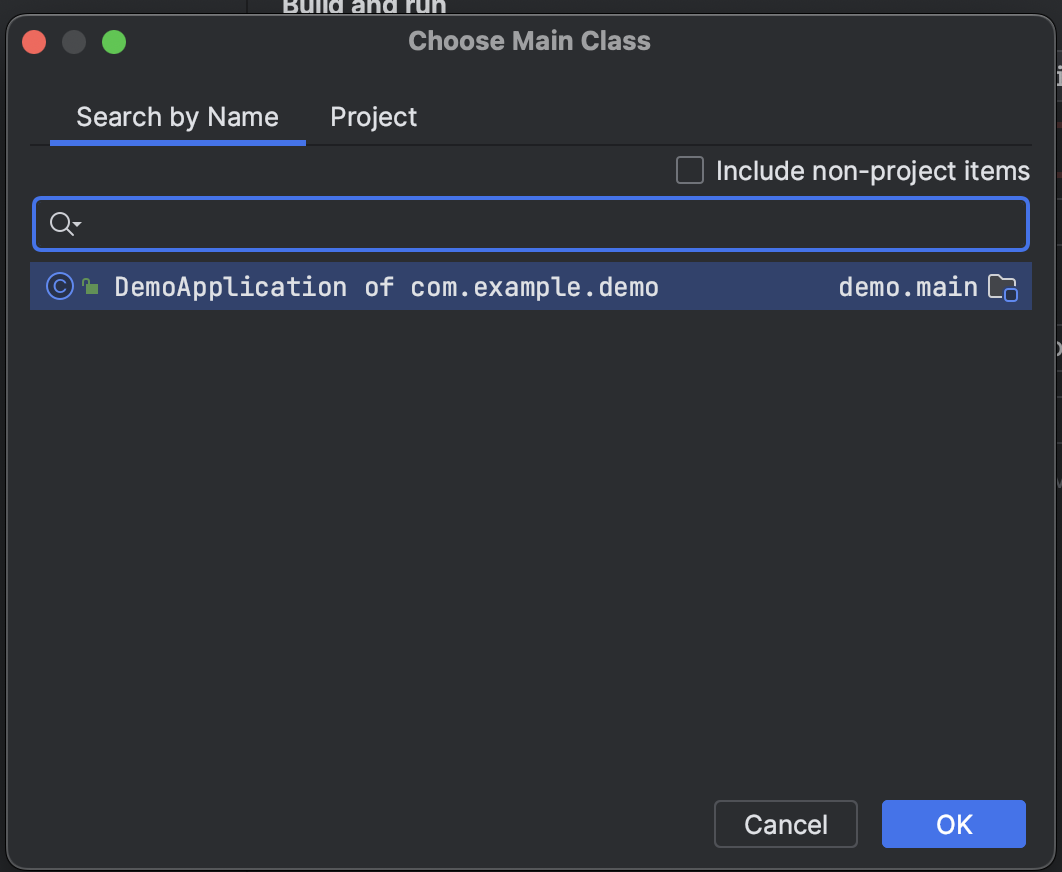
바로 밑에 Main class을 입력하는 텍스트 박스가 있고 우측 햄버거 아이콘이 보일겁니다.
햄버거 아이콘을 클릭 합니다.

아래와 같은 팝업이 노출될겁니다.
팝업이 노출되면서 자동으로 springboot main class를 읽어 화면에 보여줄 것 입니다.
해당 클래스를 선택합니다.
이제 다 끝났습니다.
우측 하단 OK 버튼을 클릭해 주세요.
그럼 RUN/DEBUG configurations 팝업이 닫혀지면서 우측 상단에 시작/디버깅 부분이 활성화 된 것을 확인할 수 있습니다.

springboot run
이제 시작 버튼을 클릭해보죠!
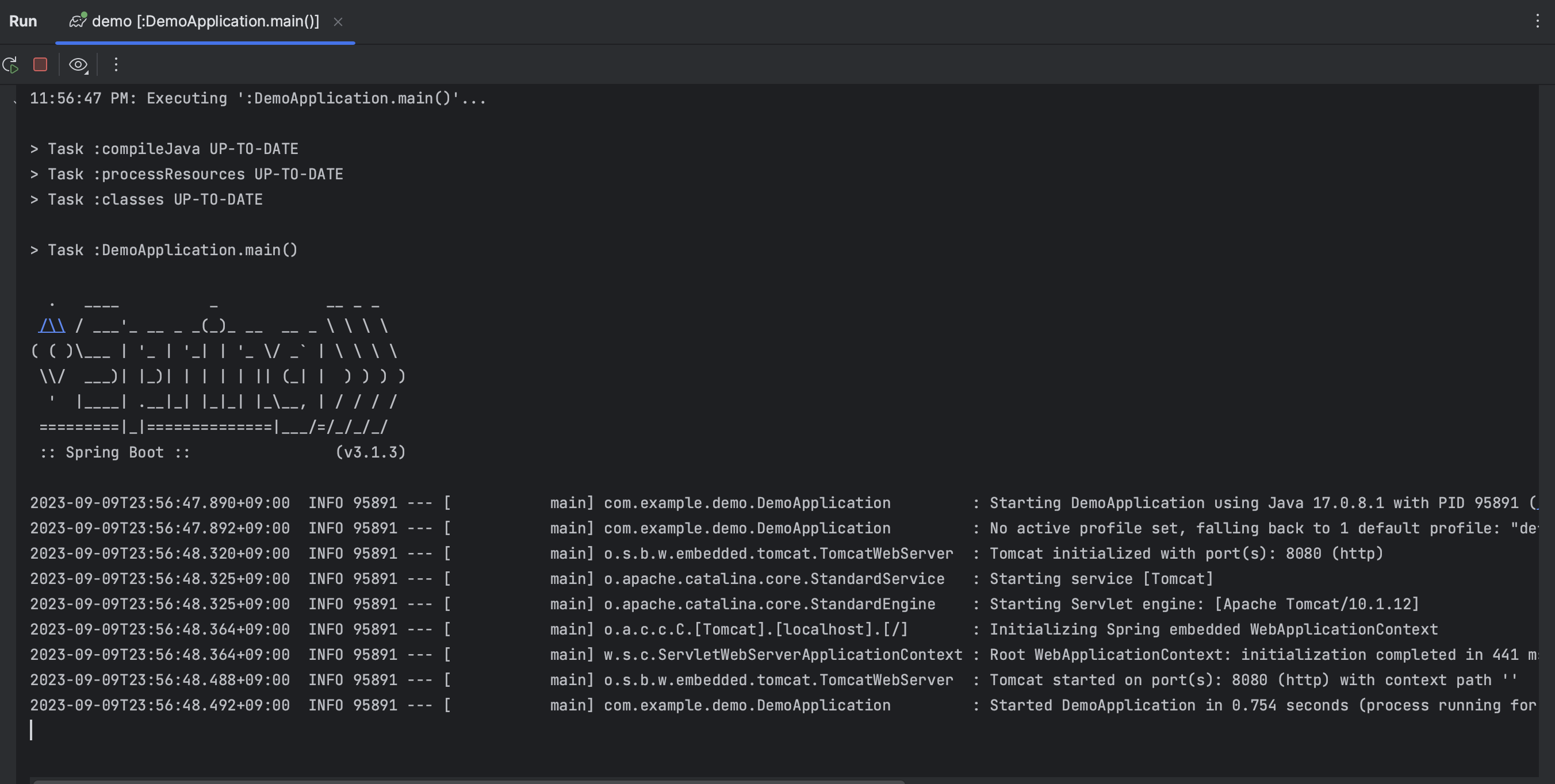
정상적으로 springboot가 가동된 것을 확인 할 수 있습니다.
검증 및 보강 — 2026-10-24
IDE 실행 버튼이 보이지 않아도 ./gradlew bootRun으로 빌드 도구 기준 실행을 확인할 수 있습니다. IDE의 Project SDK, Gradle JVM, 실행 구성의 JRE가 서로 다르면 컴파일과 실행 결과가 달라질 수 있습니다. 먼저 java -version과 ./gradlew --version을 비교하고, 프로젝트에 포함된 Gradle Wrapper를 사용하세요. 최신 IDE에서는 main 메서드 옆 실행 아이콘으로 구성을 만들 수 있으므로 수동 설정이 항상 필수라는 뜻은 아닙니다.
댓글