[jenkins] jenkins docker install
ci/cd 오픈소스 도구로 가장 많이 사랑 받는 jenkins에 대해 포스팅 해보겠습니다.
먼저 설치부터 해야겠지요?
항상 패키지 매니저로 설치했었는데 이번에는 docker로 설치해보도록 하겠습니다.
jenkins docker 이미지 다운로드
docker hub에서 jenkins를 검색하면 가장 상단에 jenkins docker official image가 가장 먼저 보일겁니다.
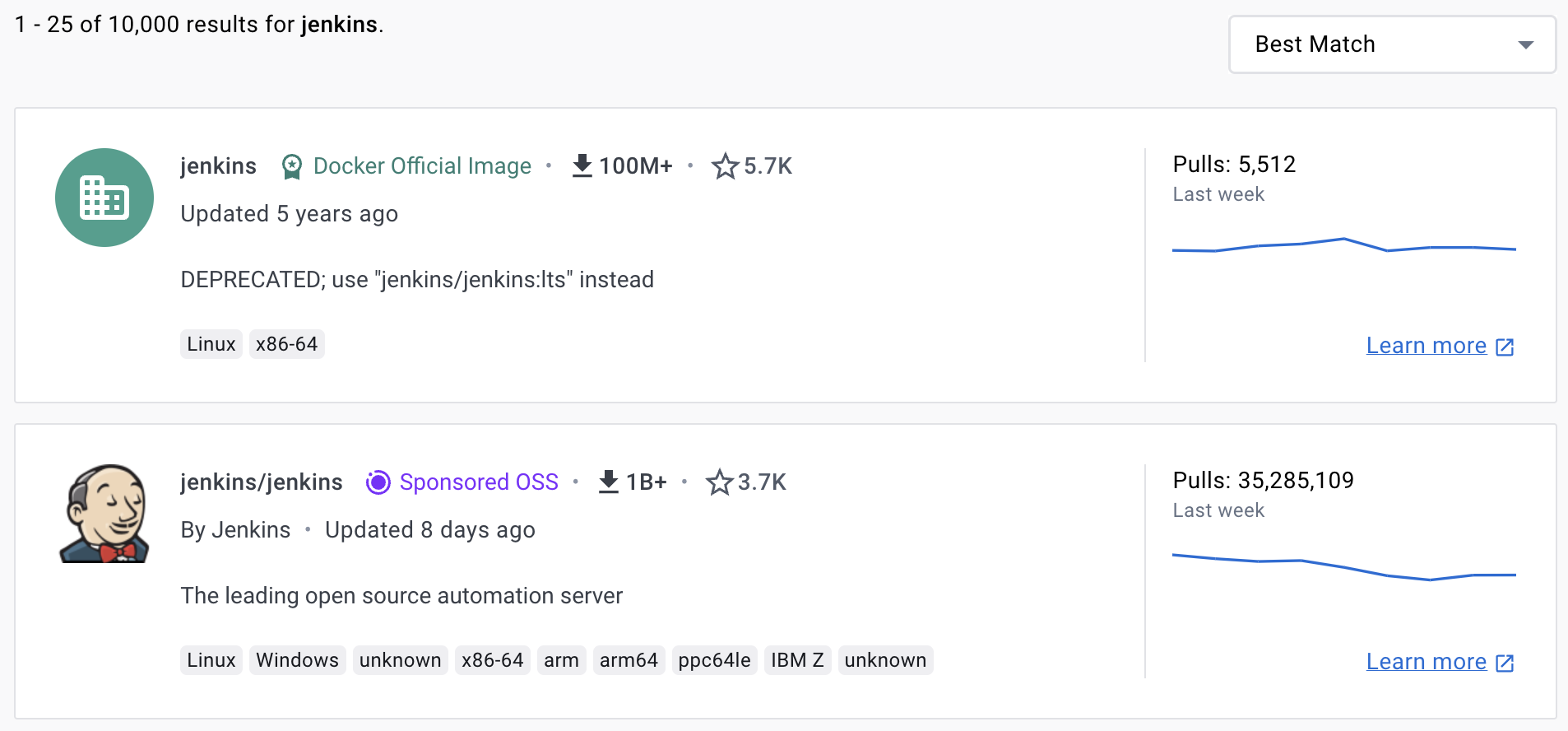
하지만 DEPRECATED; use "jenkins/jenkins:lts" instead라고 안내하고 있으니 아래에 있는 jenkins/jenkins Sponsored OSS의 이미지를 다운로드 받도록 합니다.
docker pull jenkins/jenkins:lts-jdk21정상적으로 이미지를 다운로드 받았습니다.
latest: Pulling from jenkins/jenkins
796cc43785ac: Pull complete
0f7bbb193a37: Pull complete
eb083ec37208: Pull complete
811cee232129: Pull complete
9cb3c9c2fc84: Pull complete
391cfa07b590: Pull complete
2bd9a9e0235f: Pull complete
0c4eaef6fe70: Pull complete
b96098b82b9a: Pull complete
ea3fc5fce43a: Pull complete
ffabf053eb7a: Pull complete
77934a986327: Pull complete
9399b337c044: Pull complete
Digest: sha256:14e3f4912ade77739d675aced9673eeab7ceaa4186dee8365ba61b72828f3b29
Status: Downloaded newer image for jenkins/jenkins:latest
docker.io/jenkins/jenkins:latest
jenkins docker 실행
이제 docker 컨테이너를 가동하도록 하겠습니다.
docker run -d --restart=on-failure \
  -p 127.0.0.1:8080:8080 \
  -v jenkins_home:/var/jenkins_home \
  --name jenkins jenkins/jenkins:lts-jdk21
플러그인과 설정을 유지하기 위해 볼륨 설정을 넣었습니다.
fadd1ce5b81bf64038f5583e9ff86bdc71b2fa53eb58a488b62201214930813cdocker 컨테이너 id를 리턴해주면서 정상적으로 생성됐네요.
이제 jenkins 설정 화면을 만나보겠습니다!
아 그전에 초기 비번을 확인해야 하는데 아래 명령어를 통해 알아보도록 하겠습니다.
jenkins 초기 비번 확인
docker logs fadd1ce5b81bf64038f5583e9ff86bdc71b2fa53eb58a488b62201214930813c위 명령어를 통해 docker 로그를 볼 수 있습니다.
로그 중에 아래 단락에서 초기 비번을 확인할 수 있습니다.
Jenkins initial setup is required. An admin user has been created and a password generated.
Please use the following password to proceed to installation:

992e7983ba1748b1852018edff0638bf

This may also be found at: /var/jenkins_home/secrets/initialAdminPassword
위 값은 과거 실행 로그의 예시입니다. 실제 초기 비밀번호는 각 설치에서 생성되며 그대로 재사용하지 않습니다.
초기 비번을 확인됐으니 웹브라우저로 http://localhost:8080에 접속 해보겠습니다.
Unlock Jenkins
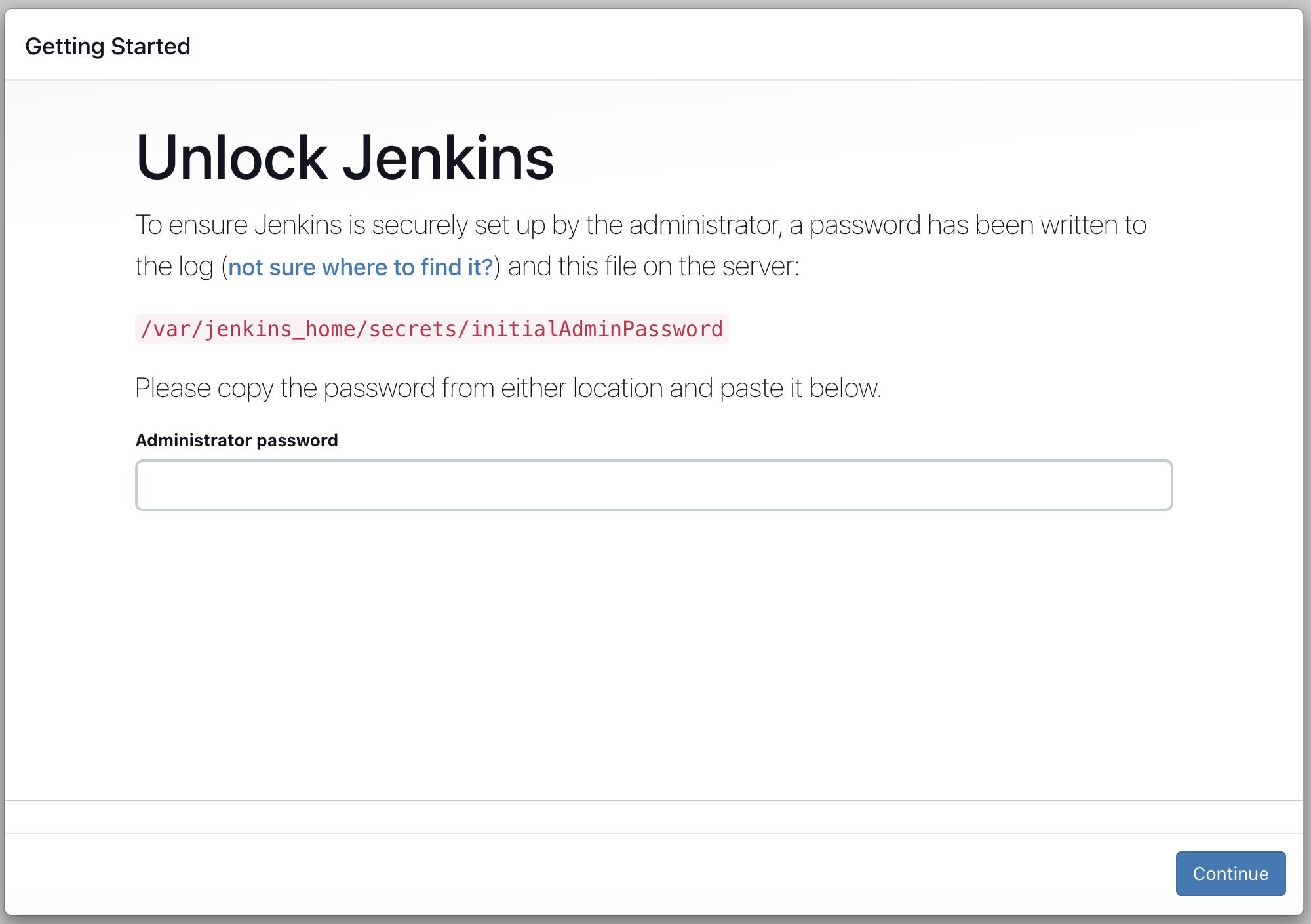
Unlock Jenkins 화면이 나온다면 설치는 완료된 것 입니다.
여기에 초기 비번을 입력하고 continue 버튼을 클릭합니다.
Customize Jenkins
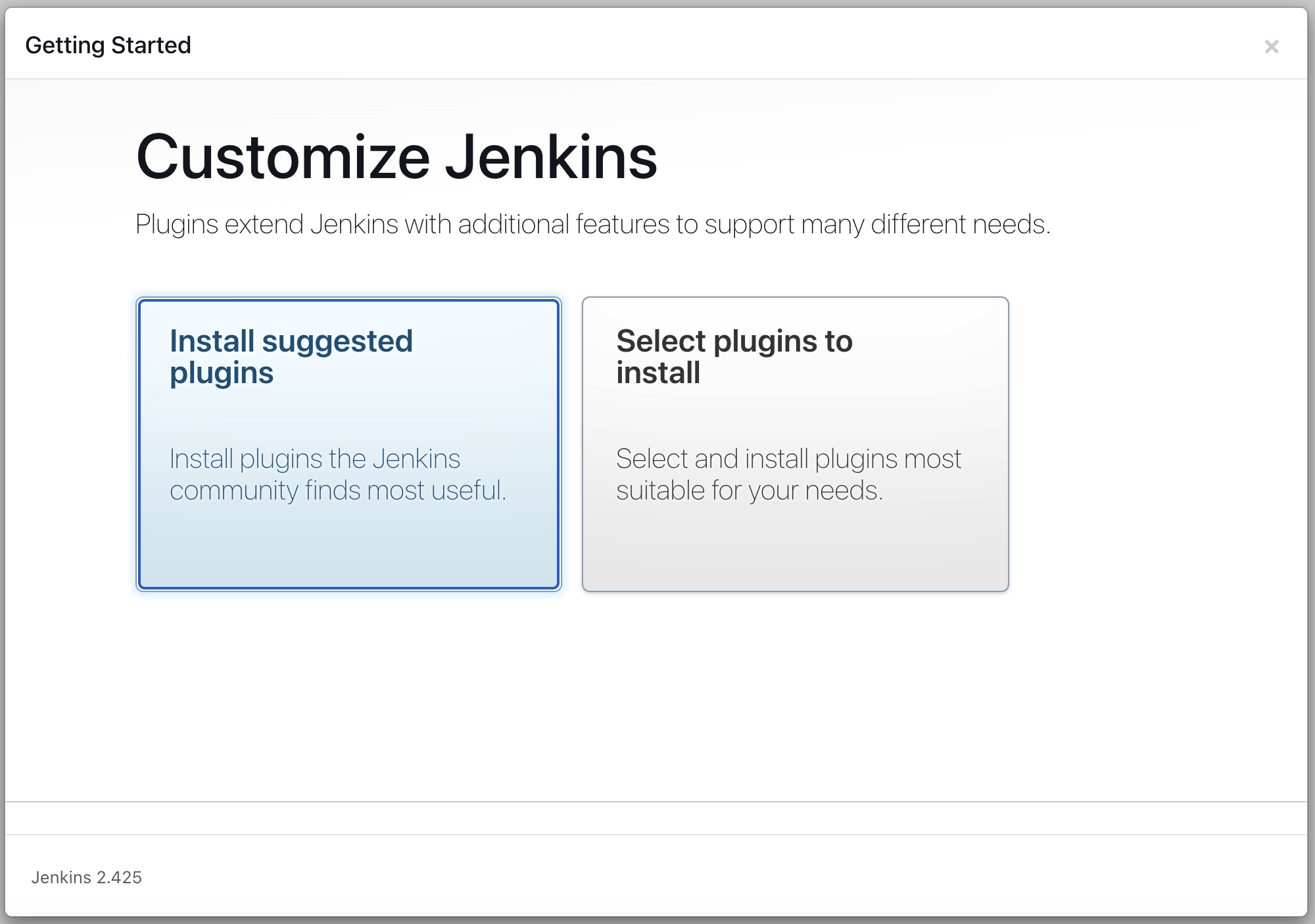
Customize Jenkins 화면이 나올텐데 여기서는 우측
Install suggested plugins를 선택합니다.
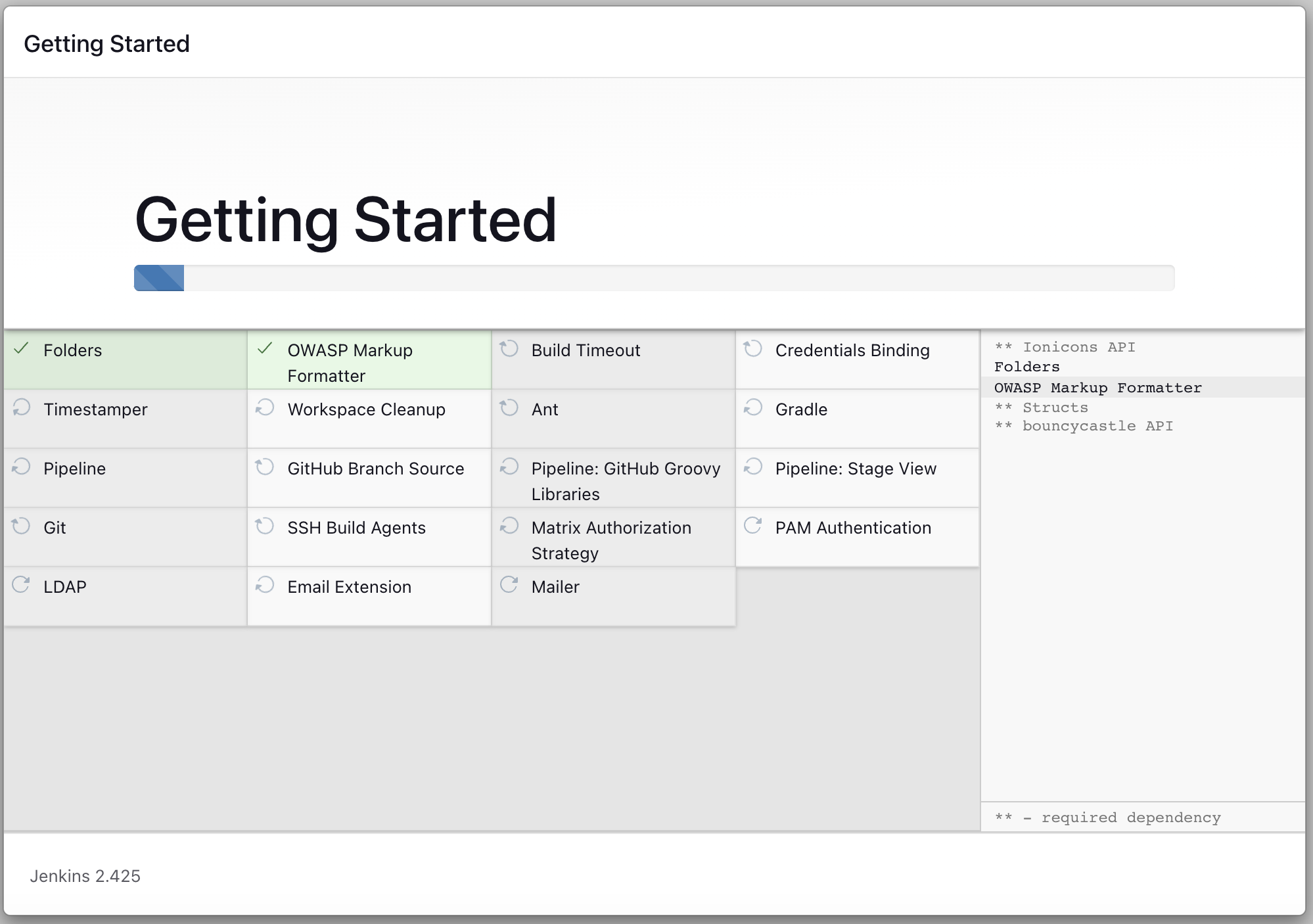
필요한 플러그인을 다운로드 받고 설치하기 시작합니다.
조금 시간이 걸릴 수 있으니 차분하게 기다려주세요~!
Create First Admin User
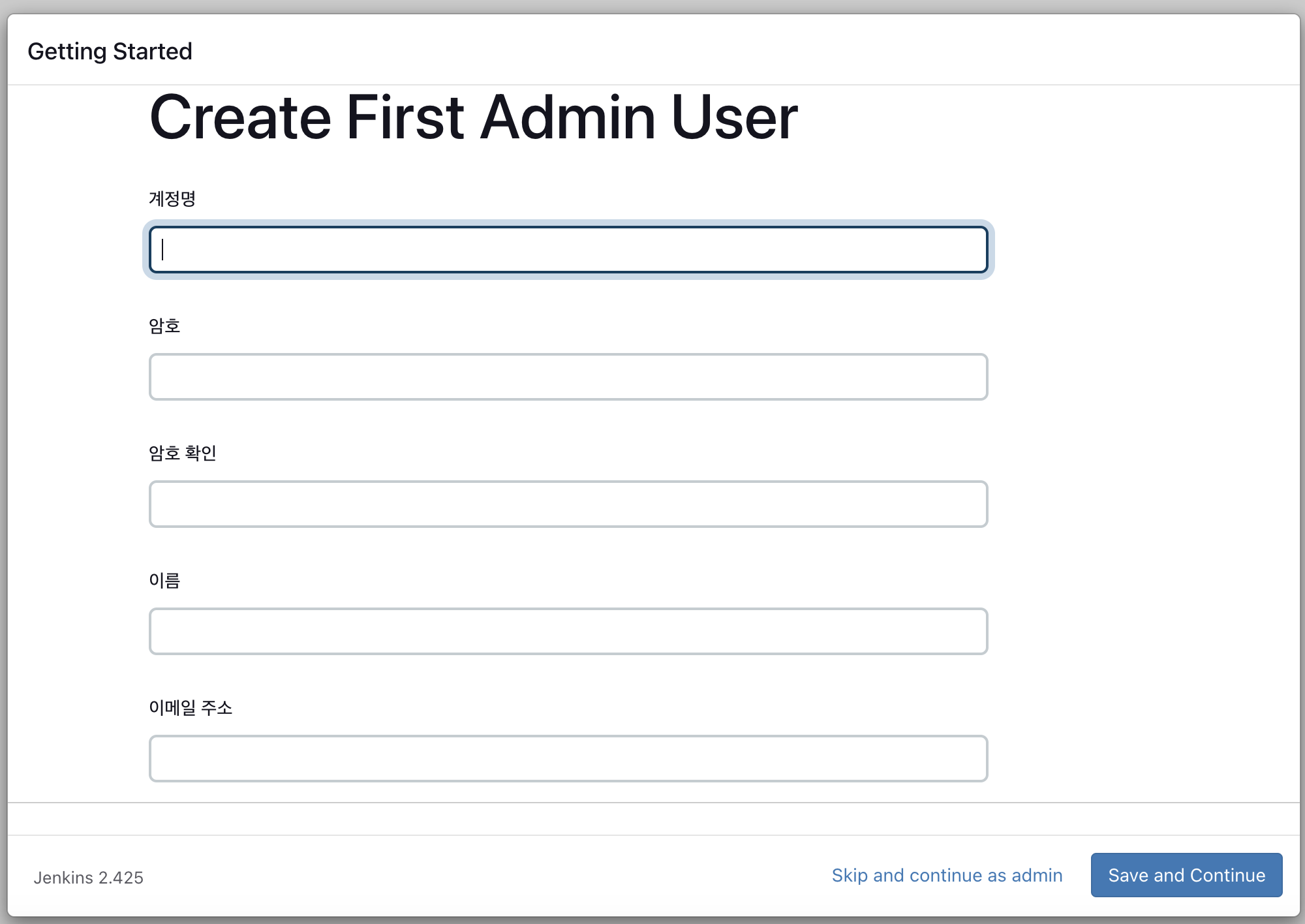
플러그인 설치까지 완료 되었습니다.
Create First Admin User 화면이 나올 텐데 초기 설정이 끝난 이후에도 admin 계정을 만들 수 있습니다.
개인 관리자 계정을 생성하고 고유한 비밀번호로 초기 설정을 마칩니다. 초기 admin 계정으로 계속 운영하는 절차는 권장하지 않습니다.
실 사용시 반드시 admin 계정을 생성하시길 바랍니다.
Instance Configuration
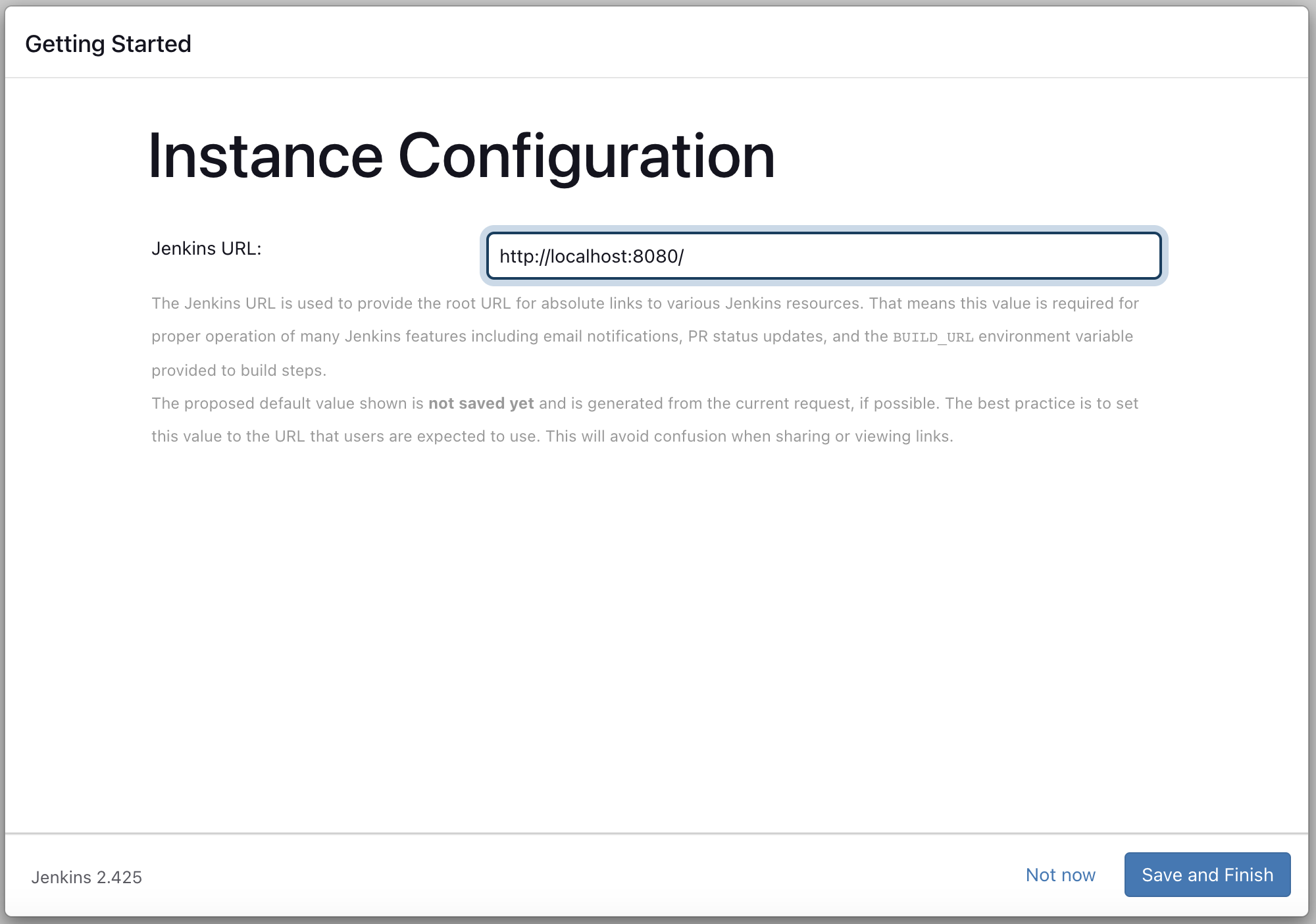
Instance Configuration 화면이 나옵니다.
기본 default로 적용된 주소 그대로 사용하며 Save and Finish 버튼을 클릭합니다.
Jenkins is Ready
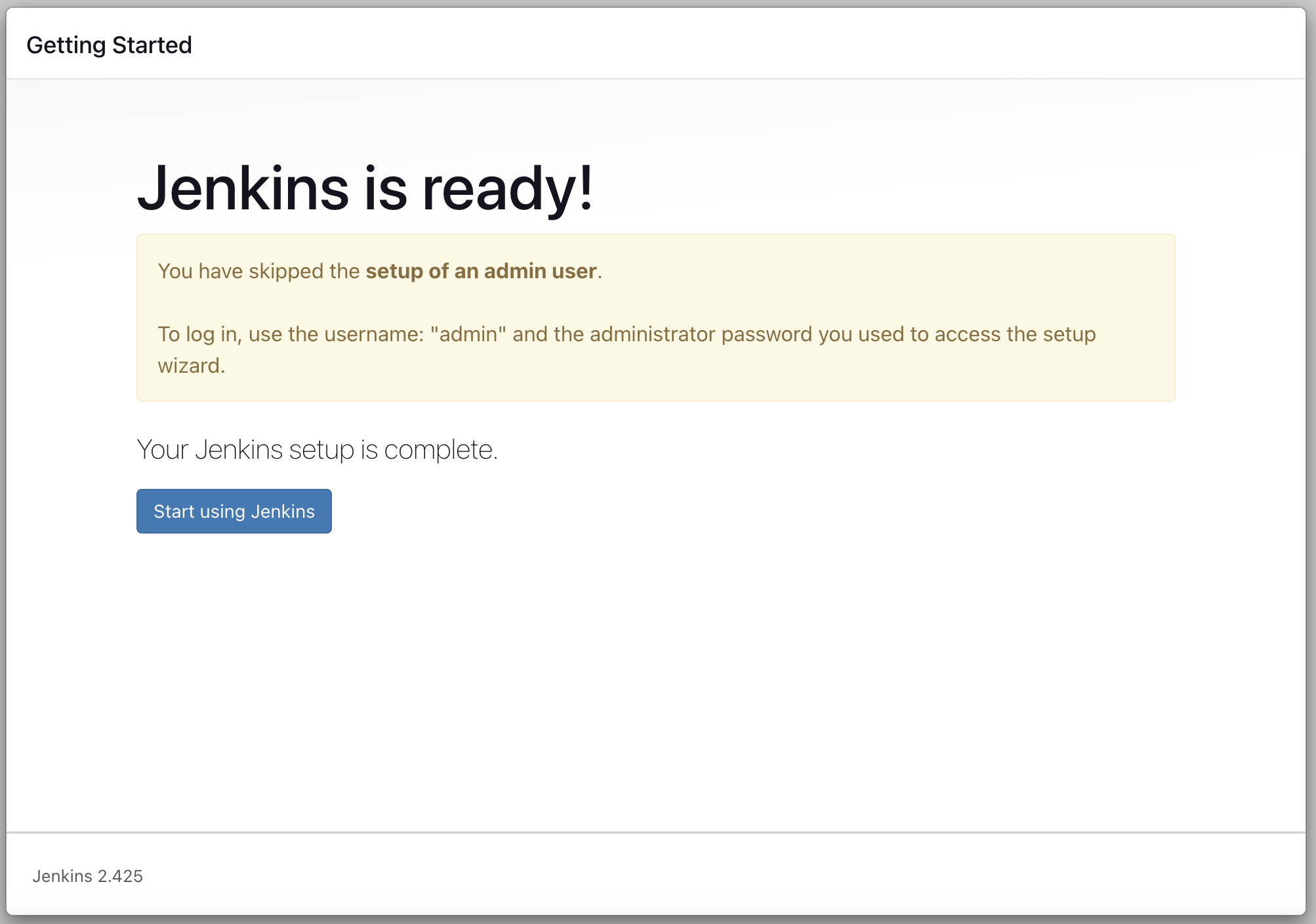
마지막 입니다.
Create First Admin User 단계에서 admin 계정을 설정하지 않아 warning 메시지를 노출하네요.
admin 계정을 만들고 왔다면 warning 메시지는 보이지 않을 겁니다.
이제 Start using jenkins 버튼을 클릭합니다.
Jenkins home
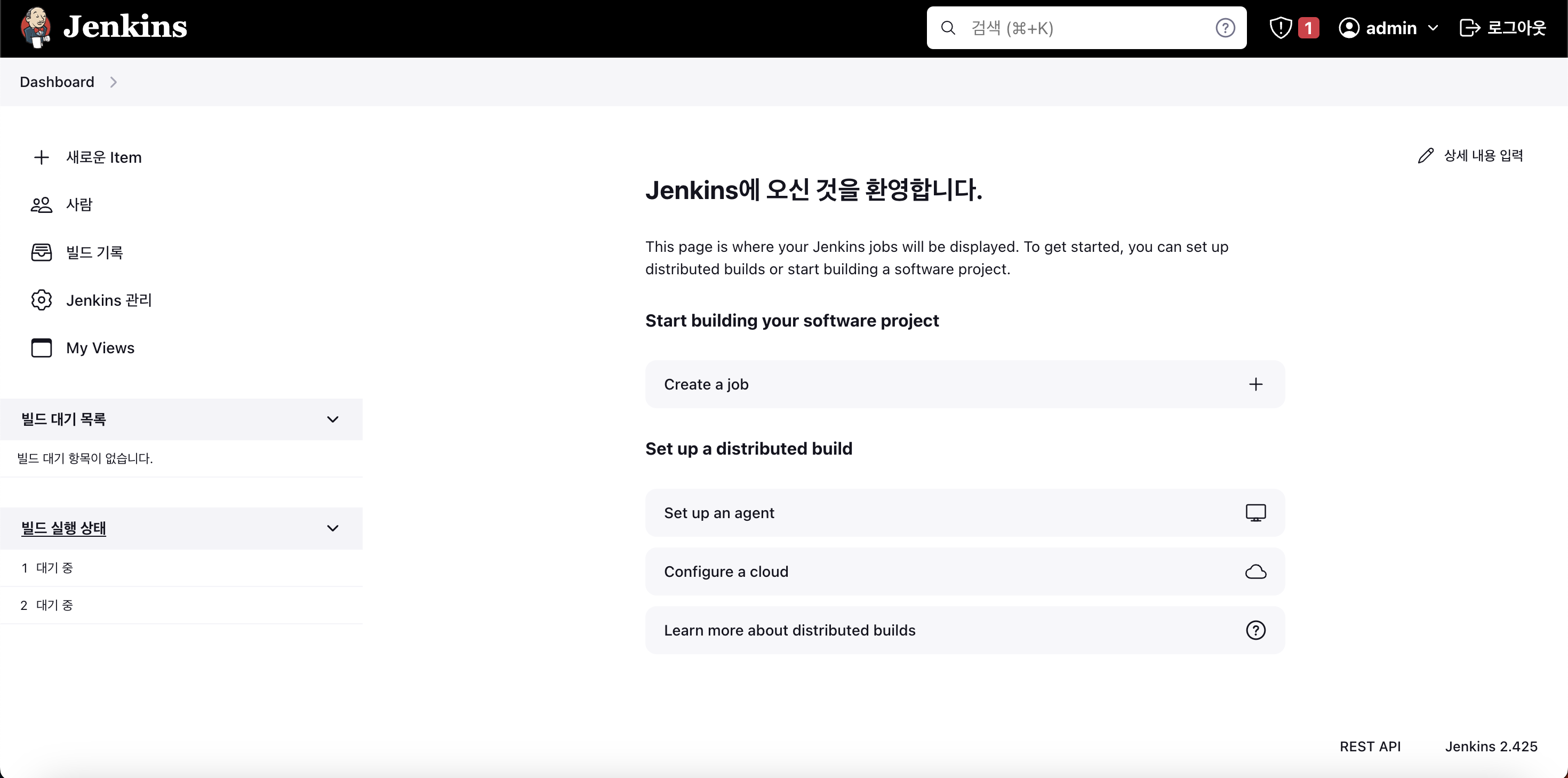
드디어 젠킨스 홈 화면으로 진입했습니다~!!
여기까지 해서 젠킨스 설치를 마무리 짓도록 하겠습니다.
다음에는 젠킨스 job을 만들어보도록 하겠습니다.
수고하셨습니다.
검증 및 보강 — 2026-10-24
실행 명령은 LTS 이미지와 로컬 접근용 포트 바인딩으로 보완했습니다. latest는 재현 가능한 고정 버전이 아니며 운영에서는 검증한 구체 버전 태그 또는 digest를 기록하세요. 본문의 Pull 로그는 2023년 latest 실행 기록이므로 현재 이미지의 출력과 일치할 필요가 없습니다. 초기 암호는 docker exec jenkins cat /var/jenkins_home/secrets/initialAdminPassword로 확인할 수 있습니다. 컨테이너 삭제 전 볼륨 백업·복구를 검증하고, 원격 공개 시에는 HTTPS와 접근 제어를 별도로 구성해야 합니다. Docker 소켓 마운트는 이 설치에 필요하지 않습니다.
댓글