AI エージェント用の MacBook と Mac mini: どちらを購入するべきですか?
すでにラップトップをお持ちで、AI エージェントにブラウザー テストまたはスケジュールされたジョブを実行させたい場合は、Mac mini M6 をお勧めします。通勤時と旅行時で同じ開発環境が必要で、一台のコンピューターを使用したい場合は、13 インチ MacBook Air M5 の方が適しています。 Ollama などのツールを使用してモデルを自分で実行する予定がある場合は、まず、選択したモデルとコンテキストに必要なメモリを確認してください。 32GB を超える容量を必要とする固定マシンの場合は、48GB および 64GB Mac mini M5 Pro 構成を検討してください。 Apple Mac mini仕様・Apple MacBook Air仕様
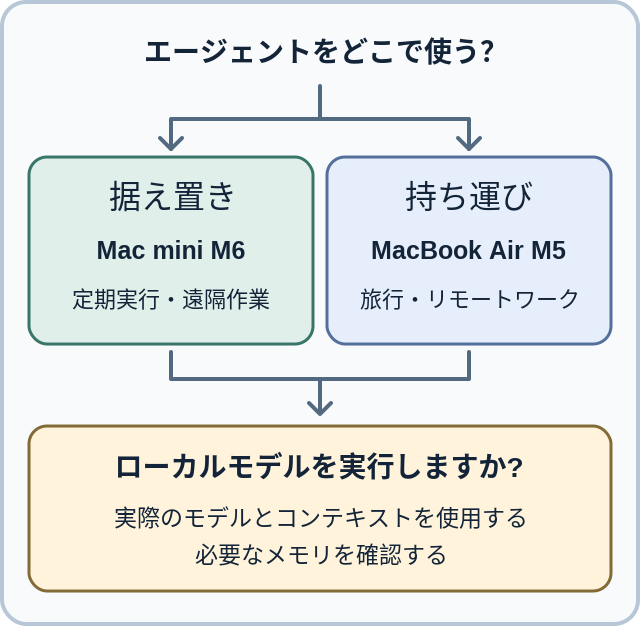
エージェントとモデルが実行される場所
クラウド モデルを使用して Mac のターミナルで Claude Code または Codex を実行することを検討してください。リモート サービスはモデル応答を生成しますが、Mac 上でエージェントが実行されるビルドとテストでは CPU、メモリ、ストレージが使用されます。 一人のエージェントにコード レビューを依頼する場合と、二つの作業フォルダーで Docker、テスト、ブラウザーを同時に実行する場合では、ニーズが異なります。クラウド モデルでは、実際に Mac で重複する作業に基づいて仕様を選択します。
ローカル推論では、モデルは Mac のメモリも使用します。同じモデルであっても、重みを保存する精度や一度に供給される入力の長さによって要件は異なります。短い会話であれば機能するかもしれませんが、長いコードやログを追加してブラウザーを開くと、応答が遅くなる可能性があります。購入する前に、可能であれば、使用する予定の 実際のモデル、量子化、およびコンテキストの長さ で応答レイテンシとメモリ負荷を確認してください。 Ollama コンテキスト長ドキュメント
用途別の構成
| 主な作業量 | 私の選択 | 購入前に確認してください |
|---|---|---|
| 固定デスクでクラウド モデルを使用してコーディングし、時折テストする | Mac mini M6 16GB | ベースの256GBが十分であるかどうかを確認してください。ビルド キャッシュと Docker イメージを定期的に保持している場合は、512GB から始まる構成を比較してください。 |
| カフェやオフィスで働く | 13インチ MacBook Air M5 16GB・512GB | コンテナーとブラウザーのテストが頻繁に重複する場合は、まず 24GB を検討してください。 |
| 複数の作業フォルダー間でコンテナーとテストを同時に実行する | 固定使用の場合は Mac mini M6、モバイル使用の場合は MacBook Air M5 (24–32GB を使用) | 同時サービスの数とメモリ負荷を確認します。 Docker Desktop の仮想マシンに割り当てられているメモリも確認してください。 |
| ローカル モデルを毎日実行し、32GB を超える容量が必要 | Mac mini M5 Pro 据え置き用 48GB・64GB | モデルがロードされた後に実行されるブラウザーと IDE を考慮します。外出先でも同じモデルが必要な場合は、必要な容量を決定し、MacBook Pro 構成をその容量と比較してください。 |
16GB、24GB、および 32GB は、ワークロードに基づく開始点です。実際のニーズは、ビルド方法とコンテナーの数によって異なります。 Docker Desktopリソース設定
Apple Korea ストアの開始価格
2026年11月23日 に確認した基本構成の通常販売開始価格です。
| モデル | ベースメモリ・SSD | 開始価格 |
|---|---|---|
| Mac mini M6 | 16GB · 256GB | KRW 1,499,000 |
| 13 インチ MacBook Air M5 | 16GB · 512GB | KRW 2,190,000 |
| Mac mini M5 Pro | 24GB · 512GB | KRW 2,990,000 |
16GB の基本モデル同士の開始価格の差は KRW 691,000 です。 MacBook Air にはディスプレイ、キーボード、バッテリーが含まれており、そのベース SSD の方が大きいです。すでにモニターと入力デバイスをお持ちの場合は、Mac mini の方が価格面でのメリットが大きくなります。 SSD スペースまたはメモリを追加する予定がある場合は、ショッピング カートで目的の構成を比較してください。 Apple Korea ストア · Mac mini 発売価格 · Mac mini 仕様 · MacBook Air 仕様
購入する前に現在の Mac を確認してください
- 以下のコマンドを使用して、ホーム フォルダーを含むボリュームのメモリと空き領域を確認します。
- 通常どおりエージェントと IDE を開き、最も頻繁に重複するビルド、Docker、およびブラウザーのワークロードを実行します。 Activity Monitor → メモリでメモリ負荷とスワップ使用量を確認します。
- メモリ負荷が繰り返し上昇し、アプリの応答も遅い場合は、より多くのメモリを備えた構成を比較してください。コンテナーの実行中にのみ問題が発生する場合は、Docker Desktop の割り当て制限も確認してください。 Apple Activity Monitor ガイド · Docker Desktop リソース設定
sw_vers -productVersion
sysctl -n hw.memsize | awk '{ printf "Unified memory: %.0f GiB\n", $1 / 1073741824 }'
df -h "$HOME" | awk 'NR == 2 { print "Free storage:", $4 }'
十分なメモリとディスクがある場合でも、スケジュールされたジョブ用のマシンには別のチェックが必要です。作業後、画面をオフにしてスケジュールされたジョブを 一回実行し、そのログを確認します。スリープまたは再起動後にジョブを実行する必要がある場合は、両方の条件を再度確認してください。すでに MacBook をお持ちの場合、このチェックは専用の Mac mini が必要かどうかを判断するのに役立ちます。 MacBookを個人サーバーとして使用する
Apple の韓国語ページで仕様と価格を確認し、上記の 三つのコマンドを macOS で実行しました。マシン間のビルド パフォーマンスやローカル モデルの応答時間は測定しませんでした。
コメント