DroidDesk を読み解く · Android スマートフォンで Linux デスクトップはどう動く?
使わなくなった Android スマートフォンにキーボードをつなぎ、Linux のエディターとブラウザーで作業できるでしょうか。DroidDesk は Android 上で Linux デスクトップを動かすオープンソースプロジェクトです。インストール方法を選ぶ前に押さえたいのは、単体 APK と Termux インストールスクリプトでは実行経路が違うことです。
本稿では orailnoor/DroidDesk v1.3.1 のリリース情報とソースコードを 2026年11月27日に確認しました。実機への APK のインストールやアプリごとの性能測定は行っていません。 リリース情報
APK と Termux スクリプトはどう違う?
| インストール方法 | 実行環境 | 画面出力 |
|---|---|---|
| 単体 APK・root 権限なし | 標準デスクトップはアプリ内の Termux で実行。Debian を追加して PRoot で実行することも可能 | 内蔵の Termux:X11 |
| 単体 APK・root 権限あり | ARM64 Ubuntu のファイルシステムを chroot で実行 | 内蔵の Termux:X11 |
| Termux インストールスクリプト | 別途インストールした Termux を使用。ディストリビューションのパッケージには PRoot を使用 | 別アプリの Termux:X11、または任意で VNC |
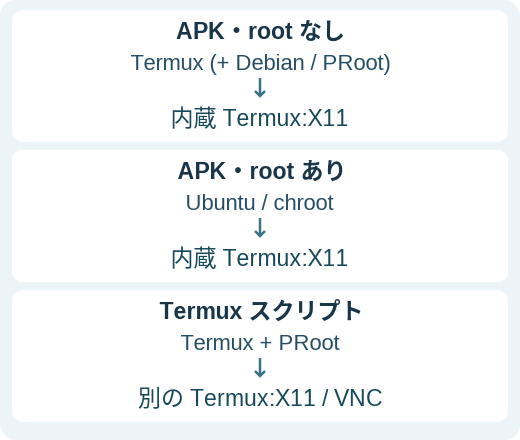
README には、root 権限のない端末では APK は PRoot を使わないとあります。確かに標準デスクトップは Termux 上で直接動きます。一方、v1.3.1 の LinuxRuntime には任意で Debian をインストールする機能と PRoot ランチャーもあります。同じアプリでも、プログラムを標準デスクトップから起動する場合と Debian 内で起動する場合とで、動作条件が変わることがあります。 README · LinuxRuntime · ChrootRuntime
手元のスマートフォンでどこまで使える?
まずは必要なプログラムを一つ選びましょう。プロジェクトは Firefox、LibreOffice、VS Code などを動作例に挙げています。v1.3.1 のリリース情報には、Firefox に必要なパッケージや VS Code などでインストールや起動に失敗する不具合を修正した記録もあります。エディターのアイコンが表示されたら、普段使う拡張機能や入力メソッド、ファイルパスでも作業できるか確かめてください。 リリース情報
グラフィックスの挙動も端末によって異なります。ソースには Adreno 向けに Turnip と Zink を使う経路と、llvmpipe でソフトウェアレンダリングを行う経路があります。Blender のように負荷の高いアプリでは、起動後に手元の端末でアクセラレーションが効くか、実際の作業が滑らかかを見てください。PRoot でビルドする場合は、ファイルアクセスが多い処理にオーバーヘッドが生じる可能性もあります。 PRoot の制約
外部モニターを使うには、まず端末が USB-C の映像出力に対応しているかを確認します。プロジェクトの文書で紹介されている Raspberry Pi を使う構成では、Termux スクリプトが提供する VNC セッションを Pi が受け取り、モニターに表示します。単体 APK の内蔵 X11 画面とは接続方法が異なります。 モニターへの出力
最初はどんな作業を試す?
ARM64 の Android 端末なら、プロジェクトの公式リリースページで APK を確認し、まずは端末の画面で試してみましょう。たとえばエディターで韓国語の文章を書いてファイルを保存し、セッションを開き直して同じファイルを読み込みます。ここまでできたら、キーボードとマウス、あるいは外部モニターをつなぎ、普段の作業を続けてみてください。手持ちの端末で Linux のツールがどこまで使えるかを探れるのが DroidDesk の魅力です。文書編集なら入力と保存、開発なら必要なパッケージと拡張機能、グラフィックスならアクセラレーションと画面の応答を先に確かめると、自分の環境に合うか判断できます。 Android のビルド設定
コメント