Orca 사용법: worktree에서 AI 작업·테스트·브라우저 확인까지
이 글의 목차
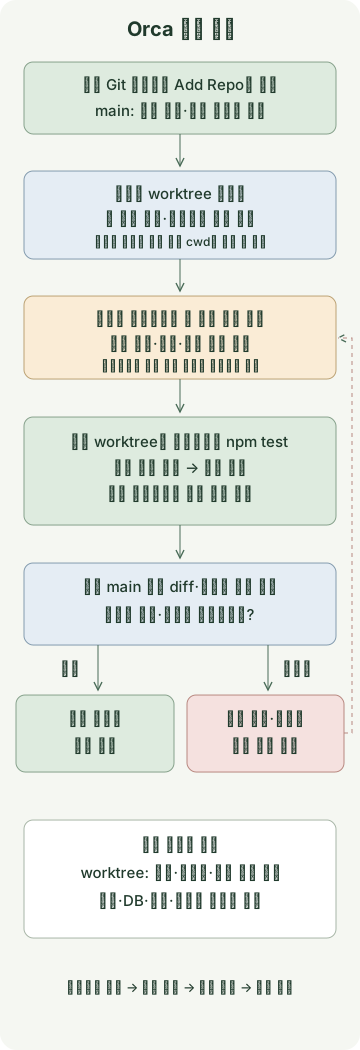
Orca는 Git 작업 공간, 코딩 에이전트, 터미널, 브라우저와 변경 검토를 함께 다루는 개발 환경입니다. 작업 하나를 worktree 하나로 나누면 서로 다른 변경을 별도 브랜치·폴더에서 진행할 수 있습니다. 다만 완료 여부는 에이전트의 답변보다 실제 작업 경로, 테스트 출력과 기준 브랜치 대비 diff로 확인해야 합니다.
대상은 Stably AI의 Orca 공식 앱입니다. 이 글은 macOS에 설치된 Orca 1.4.256, 동봉 CLI 가이드, Node.js 24.13.0·Python 3·Git을 기준으로 작성했습니다. 현재 작업 공간 조회, Orca 터미널에서 예제 테스트 실행, 포트 탐지와 내장 브라우저 표시를 확인했습니다. 새 AI 에이전트 작업이나 worktree 생성·병합은 실행하지 않았으며, 아래 프롬프트와 생성 명령은 독자가 따라 할 실습 절차입니다.
프로젝트와 worktree는 어떻게 다를까?
공식 첫 세션 안내의 Add Repo로 로컬 Git 저장소를 엽니다. Orca가 프로젝트를 관리하더라도 소스와 커밋은 Git 저장소에 남습니다. 모델·제공자의 사용 조건과 인증도 따로 준비합니다.
| 요소 | 이 실습에서 맡는 역할 |
|---|---|
| 프로젝트 | 예제 Git 저장소와 작업 공간을 묶는 단위 |
| Worktree | 특정 브랜치를 체크아웃한 작업 폴더와 그 작업 화면 |
| 에이전트 | 요청 범위에 맞춰 파일을 읽고 수정·명령 실행을 제안 |
| 터미널 | 해당 작업 폴더에서 테스트·개발 서버 실행 |
| 내장 브라우저 | 실제 개발 서버 화면과 경계값 확인 |
Orca worktree 문서와 CLI 안내를 함께 보면 파일·브랜치와 작업 화면의 관계를 이해하기 쉽습니다. 화면에서 다른 worktree를 선택해도 이미 열린 셸의 현재 디렉터리가 자동으로 바뀐다고 가정하면 안 됩니다. 명령을 실행할 터미널에서 경로와 브랜치를 확인하는 것이 첫 단계입니다.
작은 예제를 만들고 시작 상태를 확인하기
설명용 배송비 정책을 사용합니다. 주문 금액이 50,000원 이상이면 무료, 미만이면 3,000원이며, 음이 아닌 안전한 정수만 받습니다. 특정 서비스의 실제 정책은 아닙니다. 다음 네 파일을 새 orca-shipping-example 폴더에 저장하세요. 외부 npm 패키지는 필요하지 않습니다.
package.json
{
  "name": "orca-shipping-example",
  "private": true,
  "type": "module",
  "engines": { "node": ">=24" },
  "scripts": { "test": "node --test shipping.test.mjs" }
}
shipping.mjs
export function shippingFee(orderTotal) {
  return orderTotal > 50_000 ? 0 : 3000;
}
shipping.test.mjs
import test from 'node:test';
import assert from 'node:assert/strict';
import { shippingFee } from './shipping.mjs';

for (const [total, expected] of [[0, 3000], [49_999, 3000], [50_000, 0], [50_001, 0]]) {
  test(`shippingFee(${total}) = ${expected}`, () => {
    assert.equal(shippingFee(total), expected);
  });
}
for (const [label, total] of [
  ['negative', -1],
  ['fraction', 50_000.5],
  ['string', '50000'],
  ['NaN', Number.NaN],
  ['Infinity', Number.POSITIVE_INFINITY],
  ['unsafe integer', Number.MAX_SAFE_INTEGER + 1],
]) {
  test(`rejects ${label}`, () => {
    assert.throws(() => shippingFee(total), RangeError);
  });
}
index.html
<!doctype html>
<html lang="ko">
<meta charset="utf-8">
<meta name="viewport" content="width=device-width, initial-scale=1">
<title>Orca 배송비 예제</title>
<h1>배송비 경계값 확인</h1>
<pre id="result"></pre>
<script type="module">
  import { shippingFee } from './shipping.mjs';
  const totals = [49_999, 50_000, 50_001];
  document.querySelector('#result').textContent = totals
    .map(total => `${total}원 → 배송비 ${shippingFee(total)}원`)
    .join('\n');
</script>
</html>
예제 폴더에서 Git 작성자 설정이 준비된 상태로 실행합니다.
git init -b main
git add package.json shipping.mjs shipping.test.mjs index.html
git commit -m "Add shipping exercise"
npm test
시작 코드는 경계값 50,000을 잘못 처리하고 잘못된 입력도 거르지 않습니다. 실제로 10개 중 3개 통과·7개 실패를 확인했습니다. 이 상태를 기준 커밋으로 기록해 두면 나중에 테스트나 설정이 바뀌었는지도 비교할 수 있습니다.
작업용 worktree에서 에이전트에 요청하기
이 예제 저장소를 Orca의 Add Repo로 연 뒤, 그 저장소에 연결된 터미널에서 CLI를 확인합니다. CLI가 없다면 공식 CLI 문서의 Settings → General → Orca CLI 안내로 등록합니다. 아래 명령은 macOS의 orca 실행 파일 기준입니다.
orca skills get orca-cli
orca worktree current --json
작업을 나눌 때는 현재 프로젝트의 main에서 새 worktree를 만듭니다.
orca worktree create --name shipping-fee-fix \
  --parent-worktree active --base-branch main \
  --setup skip --activate --json
--parent-worktree active는 Orca의 작업 관계를 기록하고, --base-branch main은 Git 시작점을 정합니다. 둘은 서로 다른 설정입니다. 이 예제는 설치할 외부 의존성이 없어 setup을 생략했습니다. 실제 프로젝트에서는 필요한 setup 정책을 따르세요. 이 명령에는 --agent가 없으므로 에이전트 작업 요청을 포함하지 않습니다.
새 작업 공간의 터미널을 열고 확인합니다. 원래 명령을 실행한 셸과 새 worktree의 셸을 구분하세요.
git rev-parse --show-toplevel
git branch --show-current
orca worktree current --json
브랜치 이름은 Orca의 접두어 설정 등에 따라 달라질 수 있습니다. JSON에 표시된 worktree와 Git 경로·브랜치가 의도한 작업 공간인지 확인한 뒤, 준비된 에이전트 탭을 열어 다음 프롬프트를 보냅니다. 사용 가능한 에이전트와 채팅/CLI 실행 방식은 해당 환경의 설정을 따릅니다.
현재 작업 디렉터리와 브랜치를 먼저 확인하고 shipping.mjs와 shipping.test.mjs를 읽어 주세요.
설명용 배송비 정책을 다음 계약대로 고쳐 주세요.

- 주문 금액이 50,000원 이상이면 배송비 0원, 미만이면 3,000원입니다.
- 주문 금액은 음이 아닌 안전한 정수만 허용하고, 그 외 입력은 RangeError입니다.
- shipping.mjs만 수정하고 테스트·package.json·index.html은 바꾸지 마세요.
- 의존성 설치, 외부 네트워크 호출, 커밋·푸시·PR 생성은 하지 마세요.

npm test를 실행한 실제 결과와 변경 이유를 알려 주세요.
실행하지 못한 검사는 실행하지 못했다고 명시해 주세요.
Orca가 작업을 묶어 보여 주더라도 실제 도구 권한은 에이전트와 실행 환경에 달려 있습니다. 프롬프트의 제한만으로 접근 범위가 강제되지는 않습니다. 이 글에서는 특정 에이전트의 권한 버튼 이름이나 모든 제공자의 동일한 동작을 가정하지 않습니다.
같은 작업 공간에서 테스트와 브라우저 확인하기
내장 터미널에서 npm test를 실행합니다. 자동화가 필요하면 현재 worktree에 테스트용 터미널을 만들 수도 있습니다.
orca terminal create --title "tests" --command "npm test" --json자동화에서는 반환된 터미널 handle을 이후 명령의 대상으로 고정합니다. terminal read --screen은 현재 화면을 읽고, 일반 terminal read는 누적 출력을 읽습니다. 입력이 받아들여졌다는 사실과 명령·에이전트 작업이 실제로 시작됐다는 사실도 구분해야 합니다. 이 글에서는 직접 만든 테스트용 터미널의 출력에서 10개 모두 통과와 변경 파일 shipping.mjs 하나를 확인했습니다. 참고 정답을 직접 넣어 확인한 결과이며 AI 작업 실행 기록은 아닙니다.
브라우저 확인은 같은 worktree의 터미널에서 서버를 실행한 뒤 진행합니다. 4877 포트가 비어 있는 환경입니다.
python3 -m http.server 4877 --bind 127.0.0.1다른 터미널에서 포트를 확인합니다.
orca ports --json
orca tab create --url http://127.0.0.1:4877/ --json
실제 서버가 다른 포트를 사용한다면 조회 결과의 포트와 접속 주소를 사용합니다. orca ports에 보이는 항목이 모두 HTTP 웹 페이지인 것은 아닙니다. 내장 브라우저 안내에 따라 연결한 뒤, 예제 화면에서 다음 값을 확인합니다.
49999원 → 배송비 3000원
50000원 → 배송비 0원
50001원 → 배송비 0원
참고 정답을 적용한 예제에서 위 세 줄을 실제 Orca 브라우저로 확인했습니다. 서버는 확인을 마친 뒤 실행한 터미널에서 Ctrl+C로 종료합니다. 작업이 끝났다는 이유로 관계없는 터미널까지 일괄 종료하지 말고, 해당 작업의 프로세스와 탭을 구분해 정리하세요.
diff를 확인하고 변경 파일만 기록하기
Orca diff 보기에서 기준 ref와 파일 변경을 확인합니다. 변경 줄 주석을 사용하면 위치를 짚어 에이전트에 피드백할 수 있습니다. 예를 들어 “50,000원도 무료여야 한다. 테스트의 기대값은 유지하고 비교 연산을 확인해 달라”처럼 좁혀 전달합니다.
터미널에서도 기준 main과 비교합니다.
git status --short
git diff main --name-only
git diff main -- shipping.mjs
git diff --exit-code main -- shipping.test.mjs package.json index.html
npm test
이번 작업의 변경 파일은 shipping.mjs 하나여야 합니다. 테스트·설정·화면 파일이 달라졌다면 이유를 먼저 확인합니다. 새 파일은 일반 diff에 빠질 수 있으므로 Git 상태도 함께 봅니다. 에이전트가 실행하지 못한 검사는 직접 실행하고, “완료”라는 답변을 통과 결과로 대신하지 않습니다.
다음은 직접 검증한 참고 정답입니다. 실습 뒤 에이전트가 제안한 코드와 비교하세요. 실행할 때는 프로젝트 루트의 shipping.mjs에 들어갈 코드입니다.
reference/shipping.mjs
export function shippingFee(orderTotal) {
  if (!Number.isSafeInteger(orderTotal) || orderTotal < 0) {
    throw new RangeError('orderTotal must be a nonnegative safe integer');
  }
  return orderTotal >= 50_000 ? 0 : 3000;
}
참고 정답으로 같은 테스트 10개가 모두 통과했고, 테스트·설정·HTML 원본은 유지됐습니다. 조건을 확인한 뒤 해당 작업 브랜치에 필요한 파일만 커밋합니다.
git add shipping.mjs
git commit -m "Fix free-shipping boundary and input validation"
커밋과 기준 브랜치로 합치는 단계는 별개입니다. 다른 작업이 main을 바꿨다면 합치기 전에 diff와 테스트를 다시 확인합니다. worktree는 소스 작업 공간을 나누지만 보안 샌드박스는 아닙니다. 같은 데이터베이스·포트·계정·시크릿을 사용하면 별도 worktree라도 실행 자원이 겹칠 수 있습니다.
처음에는 여러 에이전트를 동시에 늘리기보다 이 흐름을 한 작업으로 익히는 편이 문제 위치를 찾기 쉽습니다. 병렬 작업은 파일·기능 경계와 완료 조건이 나뉠 때 확장하세요.
댓글