Проектирование UI и UX с Claude Code и Codex — сценарии, Figma и доступность
Прежде чем рисовать экран, определите, что пользователь должен сделать и в какой момент он может вернуться назад. В сценарии отмены брони пользователь должен заранее понимать последствия и иметь возможность сохранить или отменить бронь. Текст диалога, начальный фокус и точка возврата после закрытия дают общие критерии для реализации и проверки.
Это продолжение предыдущей статьи о создании сайтов, теперь с акцентом на UI и UX. 20 ноября 2026 года я проверил открытые навыки Claude Code и Codex и материалы Figma, Vercel и W3C. На их основе пройдём сценарий отмены брони от проектирования до проверки в браузере.
Как подобрать навык под результат
| Требуемый результат | Навык или подход | Что проверить |
|---|---|---|
| Пользовательский сценарий и состояния экрана | Проектные инструкции frontend-architecture-design |
Проверьте, описаны ли вход в сценарий, подтверждение, выход, обработка, успех и ошибка. Если есть исследования с реальными пользователями, разделите наблюдения и гипотезы. |
| Прототип для обсуждения | Плагин Product Design для Codex | Подготовьте макет, по которому можно проверить переходы между состояниями. Убедитесь, что есть способ сохранить бронь и способ подтвердить отмену. |
| Визуальное направление и код интерфейса | frontend-design для Claude Code |
Определите визуальный приоритет заголовка, пояснения и кнопок. Проверьте, что смысл и порядок сохраняются с длинным заголовком или на узком экране. |
| Сборка экранов в Figma | figma-generate-design из плагина Figma |
Переиспользуйте экземпляры кнопок и диалогов из библиотеки и создайте фрейм для каждого состояния. Проверьте, что сохраняются связи с компонентами и переменными. |
| Библиотека дизайн-системы | figma-generate-library из плагина Figma |
Создайте или обновите переменные и библиотеку Figma на основе компонентов и дизайн-токенов из кода. Сверьте варианты и привязки переменных с именами в исходниках. |
| Реализация согласованного макета Figma | figma-design-to-code из плагина Figma |
Изучите нужный фрейм и реализуйте его в существующем коде интерфейса. После сравнения экранов отдельно проверьте клавиатурное управление и состояния ошибки. |
| Тексты интерфейса | Проектные инструкции по UX-текстам, например cms-ux-writing |
Формулируйте результат нажатия глаголом. Подписи «Сохранить бронь» и «Подтвердить отмену» ясно описывают последствия каждого действия. |
| Проверка интерфейса | web-design-guidelines от Vercel и проверка в браузере |
Найдите в коде возможные проблемы интерфейса и доступности. В браузере проверьте порядок клавиатурной навигации, перемещение фокуса и компоновку на разных размерах экрана. |
Две проектные инструкции показывают, как превратить правила команды по проектированию экранов и написанию текстов в переиспользуемые навыки. Они не обозначают встроенные функции конкретного продукта. Если есть кому проверить сценарий, сначала покажите прототип, внесите замечания в таблицу состояний и передайте её в реализацию. Если фреймы Figma и компоненты кода уже согласованы, можно начать с реализации и проверки доступности.
В Claude Code навык Anthropic frontend-design входит в набор example-skills официального каталога. Для работы с навыками Figma в Codex нужны подключённые к плагину инструменты Figma и доступ к файлу. При создании экранов или компонентов в Figma используйте инструкции плагина figma-use вместе с нужным навыком создания. Чтобы изучить макет для реализации, передайте ссылку на нужный фрейм. Чтобы создать новый, предоставьте редактируемый файл и библиотеку для повторного использования. Установка Anthropic · Плагин Figma для Codex
Если у вас есть брендбук, приложите логотип, цвета, шрифты и примеры запрещённого использования. Если выбрать навык Anthropic brand-guidelines для бренда команды только по названию, можно получить цвета и типографику Anthropic. Встроенные материалы рассчитаны на бренд Anthropic. Исходник brand-guidelines
Как передать сценарий отмены в дизайн и разработку
Прежде чем рисовать экран, сведите действия и их результаты в таблицу. Ниже пример проектирования. Текст об условиях возврата средств и сборах за отмену сверяйте с реальной политикой сервиса.
| Действие пользователя или состояние сервера | Что происходит на экране |
|---|---|
| Пользователь выбирает «Открыть варианты отмены» в деталях брони | Открывается диалог, фокус переходит на «Сохранить бронь». |
| «Сохранить бронь» или Escape | Диалог закрывается, бронь сохраняется. Фокус возвращается на кнопку открытия. |
| Пользователь выбирает «Подтвердить отмену» | В рабочем сервисе отправляется запрос и показывается состояние обработки. Повтор того же запроса не приводит к повторной обработке. |
| Сервер подтверждает успех | Состояние меняется на «Бронь отменена», интерфейс сообщает результат. |
| Сервер сообщает об ошибке | Состояние брони сохраняется, интерфейс сообщает причину и доступные дальнейшие действия. |
В диалоге подтверждения действия, которое трудно отменить, начальный фокус можно поставить на наименее разрушительный вариант. При закрытии фокус обычно возвращают на элемент, открывший диалог. Если этого элемента больше нет, выберите другой, с которого пользователь сможет продолжить задачу. Шаблон модального диалога W3C
Передайте агенту, который будет реализовывать сценарий, действия и критерии проверки. Например:
Пример запроса Спроектируй диалог отмены в деталях брони. Переиспользуй существующий диалог и кнопки. Установи начальный фокус на «Сохранить бронь». При закрытии по Escape сохрани бронь и верни фокус на «Открыть варианты отмены». После отправки запроса покажи отдельные состояния обработки, успеха и ошибки. На экране ошибки укажи, как повторить попытку или получить помощь. Соотнеси фреймы с состояниями, чтобы мы могли проверить экраны и таблицу до реализации.
Упражнение — проверяем фокус диалога и оба результата
Проверьте в браузере первые две строки таблицы и изменение экрана после подтверждения отмены. В упражнении подтверждение меняет только состояние внутри страницы. Запрос к серверу, обработку ошибок и защиту от повторной отправки проверяют отдельно в рабочем проекте.
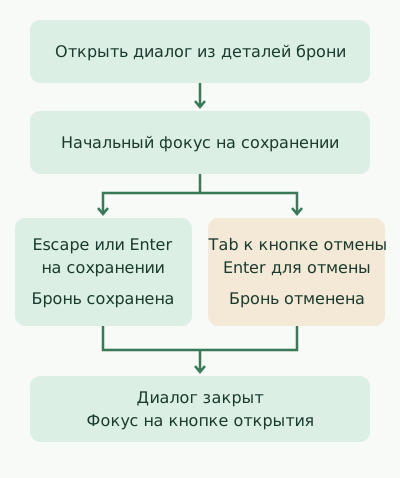
Подготовьте Node.js 22 и Chrome. В новой папке выполните npm init -y и npm install --save-dev playwright-core@1.64.1. Сохраните код как dialog-check.mjs и выполните node dialog-check.mjs. Если Chrome установлен не по стандартному пути, задайте CHROME_PATH. В примере подписи интерфейса на корейском. Параметры запуска Playwright
import assert from 'node:assert/strict';
import { chromium } from 'playwright-core';

const browser = await chromium.launch({
  executablePath: process.env.CHROME_PATH
    ?? '/Applications/Google Chrome.app/Contents/MacOS/Google Chrome',
});

try {
  const page = await browser.newPage({ viewport: { width: 360, height: 700 } });
  page.setDefaultTimeout(2000);
  await page.setContent(`
    <button id="open">취소 옵션 열기</button>
    <p role="status">예약 유지 중</p>
    <dialog aria-labelledby="title" aria-describedby="description">
      <h2 id="title">예약을 취소할까요?</h2>
      <p id="description">확정하면 예약 상태가 취소됨으로 바뀝니다.</p>
      <form method="dialog">
        <button value="keep" autofocus>예약 유지</button>
        <button value="cancel">예약 취소 확정</button>
      </form>
    </dialog>
    <script>
      const trigger = document.querySelector('#open');
      const dialog = document.querySelector('dialog');
      const status = document.querySelector('[role="status"]');

      trigger.addEventListener('click', () => {
        dialog.returnValue = '';
        dialog.showModal();
      });
      dialog.addEventListener('close', () => {
        if (dialog.returnValue === 'cancel') {
          status.textContent = '예약 취소됨';
        }
      });
    </script>
  `);

  const trigger = page.getByRole('button', { name: '취소 옵션 열기' });
  const dialog = page.getByRole('dialog', { name: '예약을 취소할까요?' });
  const status = page.getByRole('status');
  const focused = () => page.evaluate(
    () => document.activeElement?.textContent?.trim(),
  );

  for (const close of ['Escape', '예약 유지']) {
    await trigger.focus();
    await page.keyboard.press('Enter');
    await dialog.waitFor({ state: 'visible' });
    assert.equal(await focused(), '예약 유지', '초기 포커스');
    await page.keyboard.press(close === 'Escape' ? 'Escape' : 'Enter');
    await dialog.waitFor({ state: 'hidden' });
    assert.equal(await status.textContent(), '예약 유지 중');
    assert.equal(await focused(), '취소 옵션 열기', '닫은 뒤 포커스');
    console.log(`PASS ${close}: 예약 유지 및 포커스 복귀`);
  }

  await page.keyboard.press('Enter');
  await dialog.waitFor({ state: 'visible' });
  assert.equal(await focused(), '예약 유지', '초기 포커스');
  await page.keyboard.press('Tab');
  assert.equal(await focused(), '예약 취소 확정', '확정 버튼 포커스');
  await page.keyboard.press('Enter');
  await page.waitForFunction(
    () => document.querySelector('[role="status"]').textContent === '예약 취소됨',
  );
  await dialog.waitFor({ state: 'hidden' });
  assert.equal(await focused(), '취소 옵션 열기', '확정 뒤 포커스');
  console.log('PASS 예약 취소 확정: 상태 변경 및 포커스 복귀');
} finally {
  await browser.close();
}
Так выглядит вывод запуска в Chrome на macOS.
PASS Escape: 예약 유지 및 포커스 복귀
PASS 예약 유지: 예약 유지 및 포커스 복귀
PASS 예약 취소 확정: 상태 변경 및 포커스 복귀
В контрольном эксперименте перенос autofocus на «Подтвердить отмену» привёл к ошибке проверки начального фокуса. Упражнение проверяет доступное имя диалога, управление с клавиатуры, начальный фокус, возврат фокуса и отображение состояния после закрытия. В реальном интерфейсе также проверьте видимость индикатора фокуса при навигации с клавиатуры, читаемость кнопок и пояснений при увеличенном тексте и озвучивание сообщений о состоянии вспомогательными технологиями. WCAG 2.2
Обсуждение