Как сделать презентацию с ИИ: от плана до редактируемых слайдов PowerPoint
На этой странице
Поручая ИИ подготовить презентацию, сначала объясните, кто будет слушать доклад и какое решение предстоит принять в конце. По запросу «сделай красивую презентацию» легко получить обложку и содержание, но вопрос, ради которого все собрались, может появиться только на последнем слайде. Определите заголовок и обоснование для каждого слайда, создайте по этому плану файл .pptx и откройте его в приложении, в котором будете выступать. Так проще заметить, что нужно исправить.
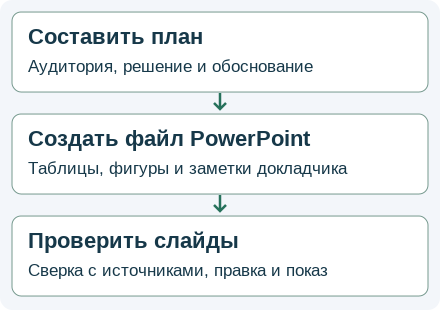
Навыки и инструменты для подготовки презентации
| Навык или инструмент | Когда использовать | Что поручить |
|---|---|---|
| ai-guide-writing | Чтобы превратить инструкцию или учебный материал в доклад | Упорядочить упражнения, примеры входных данных, ожидаемые результаты и способы проверки. |
| tech-blog-writing | Чтобы представить техническую документацию или журнал эксплуатации | Выделить основные тезисы и подтверждающие факты, распределить пояснения между слайдами и заметками докладчика. |
| Навык pptx от Anthropic | Чтобы создать файл PowerPoint или изменить готовый шаблон в Claude Code | Создать и отредактировать .pptx, извлечь содержимое слайдов, проверить миниатюры и структуру файла. Официальное описание |
| PptxGenJS | Для однотипных еженедельных отчётов с помощью агента для программирования, например Codex | Заново создать редактируемый .pptx из JavaScript и входных данных. Руководство по началу работы |
ai-guide-writing и tech-blog-writing — навыки для работы с текстом, доступные в среде, использованной для этой статьи. Сам файл PowerPoint можно создать с помощью навыка pptx в Claude Code или библиотеки PptxGenJS. Чтобы установить официальные навыки Anthropic в Claude Code, выполните следующие две команды по порядку. После установки можно прямо в запросе попросить использовать навык pptx. Инструкция Anthropic по установке
/plugin marketplace add anthropics/skills
/plugin install document-skills@anthropic-agent-skills
Если вы уже работаете в PowerPoint, Copilot может подготовить черновик по запросу или справочным файлам. Если у компании есть шаблон, сначала откройте его. Доступность функций зависит от подписки и настроек организации. С Gemini в Google Презентациях можно создать слайды, а затем скачать их в формате .pptx. Согласно справке Google, для генерации всей презентации нужен подходящий тариф. Эта функция доступна на компьютере на английском языке. Создание презентации с Copilot · Создание презентации с Gemini · Скачивание PPTX
1. Включите в запрос на составление плана решение, которое предстоит принять
Рассмотрим вымышленный случай: вы предлагаете разработчикам испытать автоматические проверки перед развёртыванием. На доклад отведено 7 минут. Цель — получить согласие на пилотный проект сроком на 2 недели в одной команде. Эти условия помогут ИИ начать с конкретного решения, которое нужно принять на встрече, и не увлечься общими преимуществами автоматизации.
Составь план доклада на 7 минут для руководителей разработки и сотрудников эксплуатации:
мы предлагаем автоматизировать проверки перед развёртыванием. Подготовь 6 слайдов.
На встрече нужно решить, запускать ли пилотный проект на 2 недели в одной команде.

<Материалы>
- Сейчас перед развёртыванием вручную проверяют переменные окружения и состояние миграций базы данных.
- На первом этапе автоматическая проверка определяет только наличие обязательных переменных
  окружения и отсутствие необходимых файлов миграций.
- Она лишь записывает результаты диагностики и не меняет ни настройки, ни базу данных.
- В ходе пилотного проекта фиксируют время проверки, количество обнаруженных пропусков и ложных срабатываний.
- Экономию времени и снижение частоты сбоев ещё не измеряли.
</Материалы>

Для каждого слайда дай заголовок с выводом, не более 3 тезисов для экрана,
заметки докладчика и пункт из материалов, на который он опирается.
На первом слайде укажи, какое решение нужно принять, на последнем — критерии оценки пилотного проекта.
Не выдумывай цифры и не называй ответственных, если их ещё не назначили.
Получив план, прочтите подряд только заголовки. Из первого должно быть ясно, какое решение требуется, из средних — в чём проблема и что именно будет проверяться, а из последнего — как оценят результаты проекта. Заголовок «Во время испытания запишем время проверки и число ложных срабатываний» точнее передаёт ход мысли, чем «Ожидаемая польза автоматизации».
2. Запросите редактируемый .pptx
Если вы собираетесь менять текст или схемы, перечислите в запросе, какие элементы должны редактироваться по отдельности. Когда весь слайд состоит из одной картинки, ради исправления одного предложения в PowerPoint может понадобиться заново собрать слайд.
По согласованному плану ниже создай файл PowerPoint в формате 16:9
с именем deployment-check-pilot.pptx.

- Заголовки, основной текст, таблицы и блок-схемы должны редактироваться в PowerPoint по отдельности.
- Оставь на каждом слайде один основной тезис, а подробные объяснения вынеси в заметки докладчика.
- На слайде об автоматической проверке покажи три фигуры:
  «Запрос на развёртывание → Проверка двух пунктов → Запись результата».
- Когда нет чисел, используй таблицу или схему вместо графика.
- Если приложен корпоративный шаблон, сохрани расположение заголовков, шрифты и цвета.
- Не выдавай за установленные факты эффекты или сроки внедрения, которых нет в материалах.

<Согласованный план>
Вставить сюда план слайдов, проверенный на шаге 1.
</Согласованный план>
Если вы готовите однотипный еженедельный отчёт с агентом для программирования, добавьте: «Используй PptxGenJS и приложи build-deck.js и slides.json, чтобы я мог снова запустить сборку». На следующей неделе достаточно заменить входные данные, чтобы получить презентацию с тем же макетом. По возможности сохраняйте таблицы с данными и диаграммы как объекты PowerPoint, а отдельные изображения используйте для иллюстраций. Так будет проще вносить правки. Текстовые объекты в PptxGenJS
3. При проверке запросите номер слайда и обоснование правки
Вместе с готовым файлом передайте на проверку согласованный план и исходные материалы. Если на слайде написано «Мы снизили частоту сбоев при развёртывании», именно исходные материалы помогут понять, измерен ли результат или измерение только предстоит.
Сверь готовый PPTX с согласованным планом и исходными материалами.
Для каждой правки укажи номер слайда, проблему, обоснование и новый вариант текста.

1. Найди цифры без источника, неподтверждённые даты и преувеличенные эффекты.
2. Если можешь отобразить слайды, проверь подстановку корейских шрифтов, переносы строк,
   обрезанный текст и наложение фигур.
3. Укажи, где заметки докладчика повторяют текст на экране.
4. Посмотри только на последний слайд и скажи, какое решение должна принять аудитория.

Всё, что не удалось проверить напрямую, пометь как «не проверено».
Откройте файл в той версии PowerPoint, в которой будете выступать, и проверьте режимы редактирования и показа. Попробуйте изменить число в таблице и текст в фигуре. Во время показа убедитесь, что заголовки и основные тезисы читаются с последнего ряда. После экспорта из Google Презентаций ещё раз проверьте корейские шрифты и переносы строк. Запросы в статье относятся к вымышленной ситуации. Возможности продуктов по созданию презентаций описаны по официальной документации.
Читайте также · 10 полезных навыков Claude Code и Codex и как их применять
Обсуждение