用 Claude Code 和 Codex 制作网站:从规划到部署的技能
本文目录
如果要搭建小型企业网站,可以先整理文案和页面结构,实现界面,再用浏览器验证访客能否找到咨询入口。有登录或支付的 Web 应用,则要先设计权限、数据存储和故障恢复。明确网站类型后,就能具体确定需要哪些技能,以及如何判断结果。
本文按阶段选出候选技能,依据是 2026年11月19日查阅的 Anthropic、OpenAI 和 Vercel 官方技能源文件。示例以在 Claude Code 和 Codex CLI 中把任务交给代理为背景。 Anthropic 技能合集 · OpenAI Build Web Apps · Vercel Agent Skills
按网站类型选择技能
| 制作对象 | 优先确定的内容 | 基本组合 |
|---|---|---|
| 展示网站、作品集、博客 | 访客、关键操作、公开页面、内容更新方式 | 页面文案 → 界面实现 → 浏览器测试 → 部署检查 |
| 预订、支付、后台管理 Web 应用 | 不同用户的权限、要保存的数据、成功及失败处理、运行记录 | 界面与状态设计 → 界面和服务器实现 → 测试正常与失败流程 → 预览 → 生产环境检查 |
如果已有代码仓库,先确认项目使用的框架和部署方法。例如,要在 Astro 博客中添加文章和咨询链接,可以沿用现有架构。确实用到相关技术或功能时,再选择 React、Next.js 性能技能或支付技能。
| 阶段 | 推荐技能或依据 | 委托工作与验证方式 |
|---|---|---|
| 规划与文案 | 项目内的 website-copywriting 指南 |
确定目标访客和关键操作,撰写标题、说明和咨询文案。阅读首屏,确认信息是否说清服务对象及服务内容。 |
| 界面设计 | 项目内的 frontend-architecture-design 指南 |
确定页面路径、组件和状态的归属、成功和错误界面。在预订应用中,设计如何处理提交期间的重复点击,以及保存失败后的重试。 |
| 界面实现 | Claude Code 的 frontend-design 或 Codex 的 frontend-app-builder |
用现有项目组件实现获批的文案和页面结构。确认页面变窄时,标题、操作按钮和正文仍能依次阅读。 |
| 浏览器验证 | Claude Code 的 webapp-testing、Codex 的 frontend-testing-debugging |
在移动视口检查咨询链接、表单错误和控制台。记录检查使用的 URL、视口尺寸、实际复现步骤和结果。 |
| 无障碍审查 | Vercel 的 web-design-guidelines |
从代码中检查标签、对比度及焦点,再在浏览器里检查键盘操作顺序和焦点显示。记录自动检查结果和人工检查。 |
| React 性能 | Build Web Apps 的 react-best-practices |
检查 React、Next.js 项目中的串行数据请求和初始打包体积。在同一环境测量修改前后,再判断改进效果。 |
| 部署 | Vercel 的 deployments-cicd 或项目部署指南 |
先在相应托管平台确认预览或预发布 URL,再部署获批版本。记录最终 URL 和可回滚的版本。 |
表中的前两项是可以在项目内定义的角色示例。使用公开技能时,请按维护团队提供的路径安装。在 Claude Code 中,Anthropic 官方市场的 example-skills 包括界面实现与测试技能。在 Codex 中,Build Web Apps 插件包含界面实现、测试和 React 优化技能。托管在 Vercel 时使用 Vercel 部署技能,使用 GitHub Pages 时则遵循仓库的 Actions 和预览流程。 Claude Code 安装指南 · OpenAI Build Web Apps 插件内容
小型网站如何衔接不同技能
制作请求不必很长。像下面这样提供服务信息、页面结构和需要验证的操作,就能在规划、实现和测试阶段采用同一套标准。
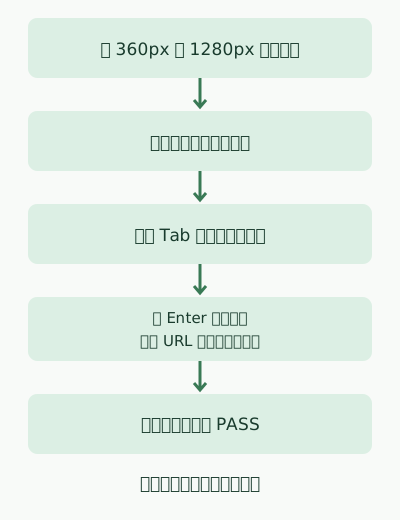
提示示例 为一家虚构的摄影工作室制作展示页面。 访客想了解拍摄地点和咨询方式。 在同一页面布置简介和咨询说明,将首屏的“咨询”链接 连到页面内的咨询说明。按简介、咨询链接、咨询说明的顺序排列。 考虑 360px 窄屏和键盘操作。 实现后,检查 360px 和 1280px 下是否有横向溢出, 用 Tab 移到咨询链接,再按 Enter 打开咨询说明。 记录每一步的结果和未能验证的项目。
把简介和咨询链接交给界面实现阶段,将视口大小和键盘条件用作测试判定标准。如果测试失败,把失败时的视口宽度和操作交给负责实现的代理。修复后用相同条件重新运行。无障碍审查还可检查对比度、屏幕阅读器读出的名称,以及进入其他页面后的焦点位置。
练习:用 Playwright 检查咨询流程
将网站的一页放入测试文件,在浏览器中用两种视口宽度检查。在新目录准备 Node.js 22 和 Chrome。运行 npm init -y,再用 npm install --save-dev playwright-core@1.64.1 安装依赖。将以下代码保存为 website-check.mjs,在 macOS 上运行 node website-check.mjs。Chrome 安装位置不同时,把可执行文件路径设到 CHROME_PATH。 Playwright 浏览器启动选项
import assert from 'node:assert/strict';
import { chromium } from 'playwright-core';

const html = `<!doctype html>
<html lang="ko">
<meta charset="utf-8">
<meta name="viewport" content="width=device-width, initial-scale=1">
<title>봄 사진 스튜디오</title>
<style>
  body { margin: 0; font: 1rem/1.6 system-ui; }
  main { max-width: 42rem; margin: auto; padding: 1rem; }
  section { min-height: 74vh; }
</style>
<main>
  <section>
    <h1>봄 사진 스튜디오</h1>
    <p>프로필 사진과 가족사진을 촬영합니다.</p>
    <a href="#contact">문의하기</a>
  </section>
  <section id="contact">
    <h2>상담 안내</h2>
    <p>촬영 목적과 희망 일정을 준비해 주세요.</p>
  </section>
</main>
</html>`;

const browser = await chromium.launch({
  executablePath: process.env.CHROME_PATH
    ?? '/Applications/Google Chrome.app/Contents/MacOS/Google Chrome',
});

try {
  for (const width of [360, 1280]) {
    const page = await browser.newPage({ viewport: { width, height: 700 } });
    try {
      await page.setContent(html);
      const overflow = await page.evaluate(
        () => document.documentElement.scrollWidth > window.innerWidth,
      );
      assert.equal(overflow, false, `가로 넘침: ${width}px`);

      await page.keyboard.press('Tab');
      const focused = await page.evaluate(
        () => document.activeElement?.getAttribute('href'),
      );
      assert.equal(focused, '#contact', `문의 링크 포커스: ${width}px`);
      await page.keyboard.press('Enter');
      await page.waitForURL(/#contact$/);
      const heading = await page.getByRole('heading', { name: '상담 안내' }).boundingBox();
      assert.ok(heading && heading.y >= 0 && heading.y + heading.height <= 700);
      console.log(`PASS ${width}px: no overflow, keyboard link reaches contact`);
    } finally {
      await page.close();
    }
  }
} finally {
  await browser.close();
}
下面是运行结果。每项 PASS 都表示页面没有横向溢出,且用键盘移到咨询链接并激活后,咨询说明的标题出现在视口中。
PASS 360px: no overflow, keyboard link reaches contact
PASS 1280px: no overflow, keyboard link reaches contact
在实际项目里,启动本地服务器,用 page.goto() 打开实现后的页面,替代测试用的 HTML 字符串。对于咨询表单,要单独加入缺少必填字段、提交失败后保留输入、以及成功消息的检查。将咨询链接改为指向另一个 URL 片段时,360px 下的链接检查失败。上面的示例在 Chrome 中用两个视口宽度检查了一个练习用 HTML 页面。
部署后要检查的项目
在预览和生产 URL 重新打开主要页面,走一遍咨询流程,确认服务器响应和静态资源正常。准备公开给搜索引擎的页面还要检查文档标题与描述、规范网址、内部链接和站点地图。生产 URL 能打开后,还要另用 Search Console 确认搜索引擎是否实际发现并编入索引。 Google SEO 入门指南
讨论