在 GitHub Pages 技术博客中投放广告:从选择服务到安装 AdSense
本文目录
如果你在 username.github.io 运营技术博客,可以先考虑 Google AdSense。如果网站有稳定的开发者读者,Carbon Ads 和 EthicalAds 也是候选。申请前先确认自己能否发布 https://username.github.io/ads.txt;项目地址为 username.github.io/blog/ 时尤其需要注意。
GitHub 通常不禁止以内容为主的网站展示广告。不过,GitHub Pages 限制将其用作经营在线业务、电子商务或商业 SaaS 的免费托管服务。在技术博客上添加广告时,应同时查看这两项政策。GitHub 广告政策 · GitHub Pages 限制
选择哪种广告服务?
| 服务 | 适合的网站 | 申请 |
|---|---|---|
| Google AdSense | 首次在个人博客上放置广告,并希望选择自动或手动布局 | 开始使用 AdSense |
| Carbon Ads | 面向开发者和设计师的文章、文档及工具。每月 10,000 次页面浏览量起接受审核,不允许同时使用其他广告网络。 | 申请 Carbon Ads |
| EthicalAds | 每月页面浏览量至少 50,000 次的开发者网站,能够在不妨碍阅读的位置放置一处广告 | EthicalAds 发布商指南 |
先决定广告放在哪里。例如,对于代码示例较多的博客,可以先在文章下方手动放置一处 AdSense 广告,再在手机上查看。AdSense 提供由你决定位置的 广告单元 和由 Google 决定位置的 自动广告。EthicalAds 另有布局要求:广告应在桌面和移动设备的首屏中可见;如果移动端无法满足,可以关闭移动端广告。AdSense 广告设置
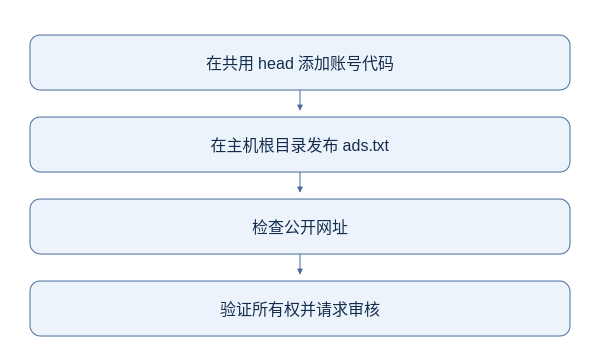
此图概括设置和请求审核的步骤;实际广告投放需要单独检查。
1. 注册 AdSense 并添加网站
使用 Google 账号注册 AdSense,填写付款国家和付款信息。在 网站 → 新网站 中添加 https://username.github.io。Public Suffix List 包含 github.io,AdSense 说明可以将该列表中平台的子域名添加为网站。之后需要验证所有权并审核网站。创建 AdSense 账号 · AdSense 网站标准 · Public Suffix List
确认网址:GitHub Pages 用户站点位于 username.github.io/,项目站点通常位于 username.github.io/blog/。将 ads.txt 放进项目构建产物,可能会发布到 /blog/ads.txt。Google 从主机根目录 /ads.txt 开始查找,因此应通过用户站点发布根目录文件,或从博客所用自定义域名的根目录提供文件。GitHub Pages 站点类型 · Google ads.txt 抓取说明
2. 在共用 <head> 放一段代码,在根目录放一个 ads.txt
AdSense 提供代码片段、ads.txt 和元标记等所有权验证方式。如果选择代码片段,将控制台提供的代码放进共用布局的 <head>。下面仅为格式示例;实际部署时使用从自己账号复制的代码。连接网站
<script async
  src="https://pagead2.googlesyndication.com/pagead/js/adsbygoogle.js?client=ca-pub-0000000000000000"
  crossorigin="anonymous"></script>
将控制台提供的行复制到 ads.txt。该文件公开有权销售网站广告库存的账号。如果已有其他销售者条目,请保留原有行并追加新行。
google.com, pub-0000000000000000, DIRECT, f08c47fec0942fa0对于使用 Astro 的用户站点,将文件放在 public/ads.txt;Astro 会将 public/ 中的文件复制到构建结果。部署后要检查公开网址能否访问,而不只是检查仓库。Astro 的 public/ 目录 · Google ads.txt 指南
curl -fsSL https://username.github.io/ads.txt预期输出是上面的示例销售者行。真实网站应返回其账号的发布商 ID。username 地址仅作示例,这不是实际执行结果。
同一主机上的多语言博客只需一个根目录文件,不必分别在 /ko/ 和 /en/ 下创建。检查每种语言的代表文章最终 HTML 中是否恰好有一个共用加载脚本。
3. 分别检查部署、审核和广告投放
部署文件和代码后,在 AdSense 中验证所有权并请求网站审核。网站状态 Ready 表示网站已准备好展示广告;ads.txt 状态 Authorized 表示 Google 在文件中找到了发布商 ID。如果公开网址可访问但控制台仍显示 Not found,请检查更改是否发生在上次抓取之后。路径和内容正确时,可以使用 检查更新 请求重新检查。网站状态 · ads.txt 状态
启用广告前,应在隐私政策中说明为广告收集或共享的信息及 Cookie 等技术。向欧洲经济区(EEA)、英国和瑞士的访客提供个性化广告,需要使用与 IAB Transparency and Consent Framework(TCF)集成的 Google 认证同意管理平台(CMP)。AdSense 隐私与消息中的欧洲法规消息也是一种选择。Google 发布商隐私政策 · Google CMP 要求
审核完成后,使用自动广告预览或手动广告单元检查布局。在手机上确认广告没有遮住目录、代码复制按钮或语言切换菜单。不要通过点击自己的广告进行测试;请使用预览和控制台报告。自动广告预览 · 无效流量
已检查 youdozi.github.io 公开根目录的 ads.txt 和韩语首页 HTML 中的一段 AdSense 脚本。检查范围仅限公开文件和 HTML;账号审核状态与实际广告投放需要另行确认。公开 ads.txt · 韩语首页
讨论