Ein MacBook als persönlichen Server im privaten Netzwerk nutzen
Ein MacBook kann einem anderen Rechner in einem vertrauenswürdigen privaten Netzwerk eine kurze Entwicklungsdemo bereitstellen, ohne einen HTTP-Port im Netzwerk freizugeben. Starten Sie einen temporären HTTP-Server auf der Loopback-Schnittstelle des Macs und greifen Sie über eine lokale SSH-Weiterleitung darauf zu. Dies ist ein Test und keine Einrichtung für einen dauerhaft verfügbaren öffentlichen Dienst.
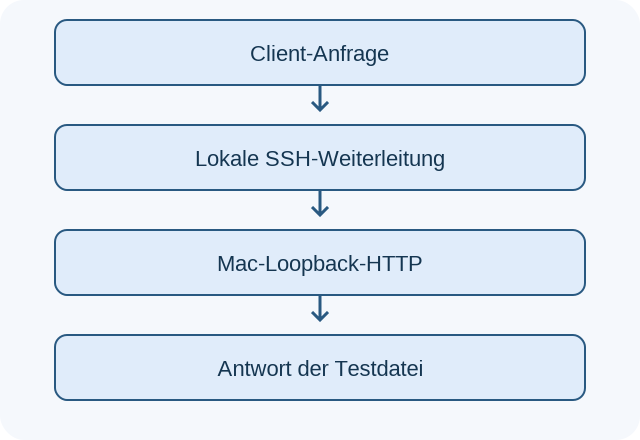
Das Diagramm fasst Anfrage und Antwort zusammen; Authentifizierung und Aufräumen folgen unten.
Zugriff vorbereiten
Verwenden Sie zwei Rechner in einem privaten Netzwerk, das Sie kontrollieren. Ein gemeinsam genutztes oder öffentliches Netzwerk kann nicht vertrauenswürdige Geräte enthalten; eine private Adresse allein begrenzt den Zugriff nicht. Richten Sie keine Portweiterleitung am Router ein. Verwenden Sie ein separates macOS-Standardkonto für diese Aufgabe und erlauben Sie nur Zugriff auf benötigte Dateien. Öffnen Sie auf dem Mac Systemeinstellungen → Allgemein → Freigaben → Entfernte Anmeldung, aktivieren Sie die Funktion und wählen Sie „Nur diese Benutzer“, um das Konto zuzulassen. Lassen Sie den vollen Festplattenzugriff für entfernte Benutzer deaktiviert, sofern er nicht gesondert benötigt wird. Der Bereich „Entfernte Anmeldung“ zeigt die SSH-Adresse des Macs. Einstellungen können je nach macOS-Version oder Geräteverwaltung abweichen. Apple: entfernte Anmeldung
Erstellen Sie auf dem Client einen eigenen Schlüssel und wählen Sie bei der Aufforderung eine Passphrase. Falls die Datei bereits existiert, überschreiben Sie sie nicht; wählen Sie einen anderen freien Pfad und verwenden Sie ihn in den folgenden Befehlen:
ssh-keygen -t ed25519 -f ~/.ssh/macbook_demoKopieren Sie die einzelne öffentliche Schlüsselzeile aus ~/.ssh/macbook_demo.pub über einen vertrauenswürdigen Weg auf den Mac. Melden Sie sich dort lokal mit dem zugelassenen Konto an, führen Sie die folgenden Befehle aus, fügen Sie die öffentliche Schlüsselzeile ein und drücken Sie in einer neuen Zeile Ctrl-D. Dadurch wird die Zeile an ~/.ssh/authorized_keys angehängt, vorhandene Einträge bleiben erhalten. Kopieren Sie niemals den privaten Schlüssel.
umask 077
mkdir -p ~/.ssh
chmod 700 ~/.ssh
cat >> ~/.ssh/authorized_keys
chmod 600 ~/.ssh/authorized_keys
Siehe autorisierte OpenSSH-Schlüssel und ssh-keygen.
Ermitteln Sie auf dem Mac den Fingerabdruck des Hostschlüssels in einem lokalen Terminal:
ssh-keygen -lf /etc/ssh/ssh_host_ed25519_key.pubVerbinden Sie sich vom Client mit dem zugelassenen Konto und der unter „Entfernte Anmeldung“ angezeigten Adresse; demo und 192.168.1.20 sind Beispiele und müssen ersetzt werden. Vergleichen Sie vor dem Akzeptieren der ersten Verbindung den angezeigten ED25519-Fingerabdruck mit dem auf dem Mac ermittelten Wert. Bei Abweichungen brechen Sie ab und untersuchen die Ursache. Auch eine Warnung über einen geänderten Hostschlüssel muss untersucht statt automatisch akzeptiert werden. OpenSSH-Hostprüfung
ssh -i ~/.ssh/macbook_demo -o HostKeyAlgorithms=ssh-ed25519 demo@192.168.1.20Prüfen Sie, ob die Anmeldung gelingt, und geben Sie dann exit ein. Das Kontopasswort kann weiterhin funktionieren: Das Hinzufügen eines Schlüssels deaktiviert die Passwortauthentifizierung nicht selbst.
Test starten und weiterleiten
Erstellen Sie auf dem Mac in einem Terminal des zugelassenen Kontos ein leeres temporäres Verzeichnis, fügen Sie eine harmlose Datei hinzu und starten Sie Python 3.7+. Der Server bindet nur an die IPv4-Loopback-Adresse des Macs. Lassen Sie dieses Terminal geöffnet.
sample_dir=$(mktemp -d)
printf 'home server test\n' > "$sample_dir/index.html"
python3 -m http.server 8000 --bind 127.0.0.1 --directory "$sample_dir"
Ist Port 8000 bereits belegt, brechen Sie ab und wählen Sie in Server- und Weiterleitungsbefehl einen freien Port. Pythons einfacher HTTP-Server dient Tests, nicht dem Produktivbetrieb; er folgt symbolischen Links. Verwenden Sie deshalb nur das leere Testverzeichnis und eine harmlose Datei. Python http.server
Bauen Sie auf dem Client in einem zweiten Terminal den Tunnel auf und lassen Sie es geöffnet:
ssh -N -o ExitOnForwardFailure=yes -i ~/.ssh/macbook_demo -L 127.0.0.1:18000:127.0.0.1:8000 demo@192.168.1.20Führen Sie in einem weiteren Client-Terminal aus:
curl http://127.0.0.1:18000/Die erwartete Ausgabe ist home server test. Der Client verbindet sich mit seinem eigenen Port 18000; SSH transportiert die Anfrage zum Mac und verbindet dort mit dessen Loopback-Port 8000. Schlägt der Tunnel fehl, prüfen Sie vor einem erneuten Versuch Adresse, Zugriffsliste, Fingerabdruck und Schlüssel. Startet der Tunnel, aber curl schlägt fehl, prüfen Sie, ob Python noch läuft und beide Ports übereinstimmen. ExitOnForwardFailure bestätigt die Erstellung des lokalen Listeners, nicht die Erreichbarkeit des Ziel-HTTP-Servers. OpenSSH-Weiterleitung
Beenden Sie den SSH-Tunnel mit Ctrl-C in seinem Terminal. Beenden Sie Python mit Ctrl-C im Mac-Terminal und entfernen Sie nur das oben erstellte Testverzeichnis:
rm "$sample_dir/index.html"
rmdir "$sample_dir"
Entfernen Sie die öffentliche Beispielschlüsselzeile und deaktivieren Sie die entfernte Anmeldung, falls beides nur für diese Übung eingerichtet wurde. Bewahren Sie vorhandene Schlüssel und Zugriffseinstellungen.
Verfügbarkeit und nächste Schritte
Ein ausgeschalteter Bildschirm und ein schlafender Mac sind unterschiedliche Zustände. Das Schließen eines Laptop-Displays versetzt ihn normalerweise in den Ruhezustand; gehen Sie nicht davon aus, dass geschlossener Deckel, Netzwerkaufwecken oder eine Änderung der Stromversorgung den Test am Laufen halten. Planen Sie nach einem Neustart mit FileVault ein, dass bei Bedarf eine Person den Mac entsperrt. Apple dokumentiert das Entsperren von FileVault über SSH unter bestimmten Bedingungen auf Apple Silicon mit macOS 26 oder neuer; setzen Sie diese Bedingungen nicht voraus. Apple: Ruhezustand · Apple: FileVault
Beenden Sie einen einmaligen Demo-Prozess nach der Nutzung. Für Dateien kommen die macOS-Dateifreigabe und deren Zugriffskontrollen infrage. Ein dauerhaft laufender Dienst benötigt eine separate launchd-Konfiguration, Updates, Backups und einen Wiederherstellungsplan; dedizierte Hardware kann besser geeignet sein. Für den Zugriff von außerhalb kann ein privates VPN gesondert geprüft werden; Mac und Dienst müssen weiterhin abgesichert werden.
Die Loopback-HTTP-Antwort wurde lokal mit einer temporären Datei und einem Prozess geprüft; SSH-Verbindung und Tunnel sind dokumentierte Schritte für Leser und keine getestete Verbindung zu diesem Mac.
Diskussion