MacBook как личный сервер в частной сети
MacBook может предоставить короткую демонстрацию разработки другому компьютеру в доверенной частной сети, не открывая HTTP-порт в сети. Запустите временный HTTP-сервер на интерфейсе обратной связи Mac и подключитесь через локальную переадресацию SSH. Это тест, а не настройка постоянно доступного публичного сервиса.
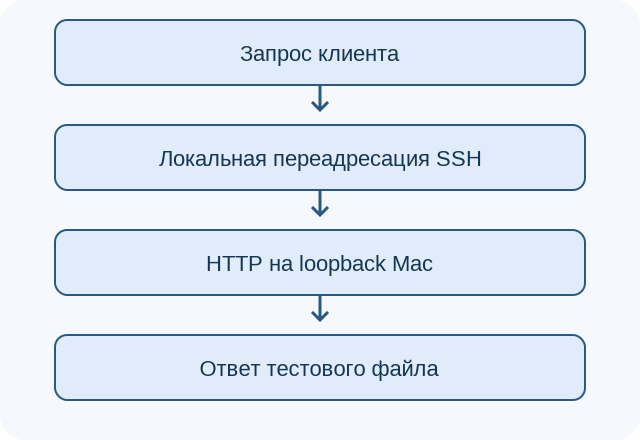
Схема обобщает запрос и ответ; проверка подлинности и очистка описаны ниже.
Подготовка доступа
Используйте два компьютера в частной сети, которую вы контролируете. В общей или публичной сети могут быть недоверенные устройства; частный адрес сам по себе не ограничивает доступ. Не настраивайте переадресацию портов на маршрутизаторе. Используйте отдельную стандартную учётную запись macOS и предоставьте ей доступ только к необходимым файлам. На Mac откройте «Системные настройки» → «Основные» → «Общий доступ» → «Удалённый вход», включите его и выберите «Только эти пользователи», разрешив эту учётную запись. Не включайте полный доступ удалённых пользователей к диску без отдельной необходимости. В панели удалённого входа показан адрес SSH Mac. Настройки могут отличаться в зависимости от версии macOS и управления устройством. Apple: удалённый вход
На клиенте создайте отдельный ключ и при запросе выберите парольную фразу. Если файл уже существует, не перезаписывайте его; выберите другой свободный путь и используйте его в последующих командах:
ssh-keygen -t ed25519 -f ~/.ssh/macbook_demoПередайте единственную строку открытого ключа из ~/.ssh/macbook_demo.pub на Mac по доверенному каналу. Локально войдите на Mac под разрешённой учётной записью, выполните команды ниже, вставьте строку открытого ключа и нажмите Ctrl-D на новой строке. Строка добавится в ~/.ssh/authorized_keys, существующие записи сохранятся. Никогда не копируйте закрытый ключ.
umask 077
mkdir -p ~/.ssh
chmod 700 ~/.ssh
cat >> ~/.ssh/authorized_keys
chmod 600 ~/.ssh/authorized_keys
См. разрешённые ключи OpenSSH и ssh-keygen.
На Mac узнайте отпечаток ключа хоста в локальном терминале:
ssh-keygen -lf /etc/ssh/ssh_host_ed25519_key.pubПодключитесь с клиента, используя разрешённую учётную запись и адрес из панели удалённого входа; demo и 192.168.1.20 ниже — примеры, замените их. Прежде чем принять первое подключение, сравните показанный отпечаток ED25519 с полученным на Mac. Если они различаются, остановитесь и выясните причину. Предупреждение об изменении ключа хоста также требует проверки, а не автоматического принятия. Проверка хоста OpenSSH
ssh -i ~/.ssh/macbook_demo -o HostKeyAlgorithms=ssh-ed25519 demo@192.168.1.20Убедитесь, что вход выполнен, и введите exit. Пароль учётной записи может по-прежнему работать: добавление ключа само по себе не отключает проверку пароля.
Запуск теста и переадресация
На Mac в терминале разрешённой учётной записи создайте пустой временный каталог, добавьте безвредный файл и запустите Python 3.7+. Сервер привязывается только к IPv4-адресу обратной связи Mac. Оставьте терминал открытым.
sample_dir=$(mktemp -d)
printf 'home server test\n' > "$sample_dir/index.html"
python3 -m http.server 8000 --bind 127.0.0.1 --directory "$sample_dir"
Если порт 8000 уже занят, остановитесь и выберите свободный порт в обеих командах — сервера и переадресации. Простой HTTP-сервер Python предназначен для тестов, а не для эксплуатации; он следует по символическим ссылкам, поэтому используйте только пустой тестовый каталог и безвредный файл. Python http.server
На клиенте откройте туннель во втором терминале и оставьте его открытым:
ssh -N -o ExitOnForwardFailure=yes -i ~/.ssh/macbook_demo -L 127.0.0.1:18000:127.0.0.1:8000 demo@192.168.1.20В другом терминале клиента выполните:
curl http://127.0.0.1:18000/Ожидаемый вывод — home server test. Клиент подключается к собственному порту 18000; SSH передаёт запрос на Mac, где подключается к порту обратной связи 8000. Если туннель не работает, перед повторной попыткой проверьте адрес, список доступа, отпечаток и ключ. Если туннель запущен, но curl не работает, проверьте, что процесс Python запущен и оба порта совпадают. ExitOnForwardFailure подтверждает создание локального слушающего порта, а не доступность целевого HTTP-сервера. Переадресация OpenSSH
Остановите SSH-туннель сочетанием Ctrl-C в его терминале. Остановите Python сочетанием Ctrl-C в терминале Mac и удалите только созданный выше тестовый каталог:
rm "$sample_dir/index.html"
rmdir "$sample_dir"
Удалите строку примера открытого ключа и отключите удалённый вход, если они были добавлены только для этого упражнения. Сохраните существовавшие ключи и настройки доступа.
Доступность и дальнейшие шаги
Выключенный экран и спящий Mac — разные состояния. Закрытие экрана ноутбука обычно переводит его в сон; не предполагайте, что закрытая крышка, пробуждение по сети или изменение питания сохранят работу теста. После перезапуска с FileVault предусмотрите возможность ручной разблокировки Mac при необходимости. Apple описывает разблокировку FileVault по SSH при определённых условиях на Apple Silicon с macOS 26 или новее; не предполагайте, что эти условия выполнены. Apple: режим сна · Apple: FileVault
После одноразовой демонстрации остановите процесс. Для файлов можно рассмотреть общий доступ к файлам macOS и его ограничения доступа. Долго работающему сервису нужны отдельная конфигурация launchd, обновления, резервные копии и план восстановления; выделенное оборудование может подойти лучше. Для доступа вне дома можно отдельно рассмотреть частную VPN; она не отменяет необходимость защищать Mac и сервис.
Ответ HTTP через интерфейс обратной связи проверен локально с временным файлом и процессом; SSH-подключение и туннель — документированные шаги для читателя, подключение к этому Mac не проверялось.
Обсуждение