GitHub, Sourcegraph और स्थानीय Git में कोड कैसे खोजें
कोड खोजने से पहले तय करें कि किन रिपॉज़िटरी और फ़ाइलों में देखना है। फिर जहाँ मेल मिला है, वहाँ आसपास का कोड पढ़ें। किसी सिंबल का नाम मिलना एक सुराग है। इससे यह तय नहीं होता कि कोड आपकी डिपेंडेंसी के संस्करण से मेल खाता है या आपकी अपेक्षा के अनुसार काम करेगा।
GitHub कोड सर्च, Sourcegraph और स्थानीय चेकआउट में खोज के लिए अलग-अलग सामग्री उपलब्ध होती है। ऐसा टूल चुनें जिसे आपकी रिपॉज़िटरी तक पहुँच हो। यह मानकर न चलें कि किसी सार्वजनिक इंस्टेंस के इंडेक्स में हर रिपॉज़िटरी या उसका हर रिविज़न मौजूद है।
खोज का दायरा और परिणाम की जाँच
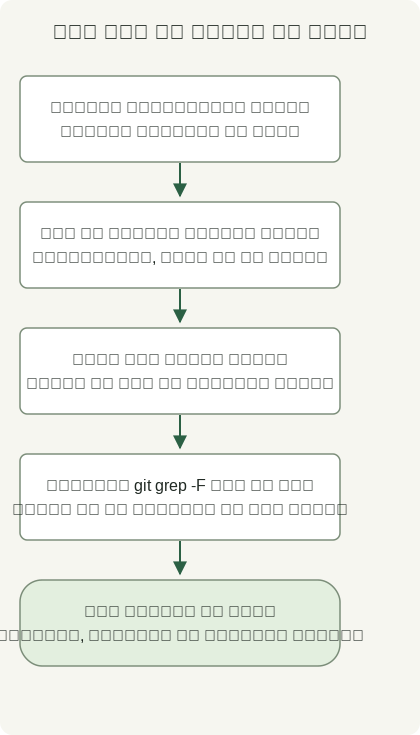
परिणामों की लंबी सूची देखने से पहले क्वेरी का दायरा सीमित करें। अगर किसी खास संस्करण का व्यवहार देखना है तो डिफ़ॉल्ट ब्रांच पर निर्भर रहने के बजाय वांछित रिविज़न खोलें या उसका स्थानीय चेकआउट खोजें।
हर सेवा के लिए उसकी क्वेरी भाषा इस्तेमाल करें
GitHub की कोड खोज क्वेरी में रिपॉज़िटरी, भाषा और पथ के फ़िल्टर के साथ उद्धरण चिह्नों में वाक्यांश लिख सकते हैं।
repo:spring-projects/spring-framework language:java path:WebClient.java "interface WebClient"इसी खोज के लिए Sourcegraph के फ़िल्टर में रिपॉज़िटरी और फ़ाइल के नाम रेगुलर एक्सप्रेशन से तय होते हैं।
repo:^github\.com/spring-projects/spring-framework$ lang:java file:WebClient\.java$ "interface WebClient"| खोज का उद्देश्य | GitHub कोड सर्च | Sourcegraph |
|---|---|---|
| रिपॉज़िटरी | repo:owner/name |
repo: के साथ रेगुलर एक्सप्रेशन। पूरा नाम मिलाना हो तो शुरुआत और अंत के एंकर लगाएँ। |
| Java | language:java |
lang:java या language:java |
| फ़ाइल का पथ | path: पथ फ़िल्टर |
file: रेगुलर एक्सप्रेशन |
| हूबहू वाक्यांश | उद्धरण चिह्नों में वाक्यांश | कीवर्ड मोड में उद्धरण चिह्नों में वाक्यांश |
ये क्वेरी लिखने के उदाहरण हैं। लाइव खोज में कितने परिणाम मिलते हैं, इसकी गिनती नहीं की गई है। दोनों पथ फ़िल्टर के परिणाम अलग हो सकते हैं क्योंकि Sourcegraph वाला उदाहरण फ़ाइल नाम के अंत में मेल माँगता है। आपको क्या मिल सकता है, यह पहुँच, इंडेक्स की गई सामग्री और चुने हुए रिविज़न पर भी निर्भर करता है।
खाली डायरेक्टरी में स्थानीय खोज दोहराएँ
इस छोटे उदाहरण के लिए Git और POSIX शेल चाहिए। mkdir जानबूझकर तब विफल होता है जब demo-search पहले से मौजूद हो, इसलिए नई कार्यशील डायरेक्टरी चुनें।
set -eu
mkdir demo-search
cd demo-search
git init -q
mkdir src docs
printf '%s\n' 'interface WebClient {}' > src/WebClient.java
printf '%s\n' 'interface WebClient is discussed here' > docs/notes.txt
git add src docs
git grep -n -F 'interface WebClient' -- src
आउटपुट
src/WebClient.java:1:interface WebClient {}यही वाक्यांश docs/notes.txt में भी है, लेकिन -- src खोज को src तक सीमित करता है। git grep -F पैटर्न को अक्षरशः खोजता है और -n पंक्ति संख्या दिखाता है। वर्किंग ट्री में डिफ़ॉल्ट खोज केवल ट्रैक की गई फ़ाइलों को पढ़ती है, इसलिए फ़ाइलों को इंडेक्स में जोड़ा गया है। उदाहरण कोई कमिट नहीं बनाता। वास्तविक चेकआउट में खोजते समय नमूने का पथ और पैटर्न अपनी ज़रूरत के अनुसार बदलें और खोज की सीमा तय रखें।
मिले हुए कोड को अपनाने से पहले उसे कॉल करने वाला कोड, परीक्षण, लाइसेंस और रिविज़न देखें। वही घोषणा दूसरी रिलीज़ में अलग व्यवहार कर सकती है। क्लाइंट के अपेक्षित व्यवहार की पुष्टि के लिए WebClient के जवाबों का परीक्षण देखें।
चर्चा