Orca और Herdr में AI कोडिंग एजेंटों का काम कैसे सँभालें?
इस पृष्ठ पर
हर worktree के बदलाव, ब्राउज़र, diff और PR एक जगह देखने हों तो Orca सुविधाजनक है। टर्मिनल को केंद्र में रखकर काम करते हैं और ऐप की स्क्रीन अपने हिसाब से बनाना चाहते हैं तो Herdr देखें। दोनों में कई कोडिंग एजेंट चल सकते हैं और दोनों Git worktree इस्तेमाल कर सकते हैं। चुनाव करते समय देखें कि आप काम कैसे बाँटेंगे और उसके नतीजे कैसे जाँचेंगे।
यह तुलना Orca और Herdr की है। Herdr में डेस्कटॉप ऐप, टर्मिनल पर चलने वाला Herdr TUI और अलग टर्मिनल रनटाइम herdr-core है। विवरण 2026-11-15 को देखे गए आधिकारिक दस्तावेज़ों पर आधारित है। दोनों ऐप में एक ही काम चलाकर प्रदर्शन नहीं मापा गया। निर्माताओं के बताए फ़ीचर और उनके आधार पर यहाँ सुझाए गए चुनाव के मानदंड अलग हैं।
एक नज़र में अंतर
| पहलू | Orca | Herdr |
|---|---|---|
| मुख्य इंटरफ़ेस | एजेंट, एडिटर, diff और ब्राउज़र वाला डेस्कटॉप विकास वातावरण | डेस्कटॉप ऐप और अलग TUI। herdr-core बिना इंटरफ़ेस बनाए टर्मिनल चलाता है |
| काम अलग रखना | हर काम के लिए Git worktree बनाकर ब्रांच, टर्मिनल और ब्राउज़र जोड़ता है | ऐप गाइड और TUI सेटिंग्स में worktree बनाने की सुविधा है। हर सामान्य टर्मिनल पैन का अपना worktree होना ज़रूरी नहीं |
| कोड समीक्षा | worktree के diff, एजेंट को भेजी जाने वाली पंक्ति-स्तरीय टिप्पणियाँ, Git और PR की स्क्रीन | टर्मिनल टूल या कॉन्फ़िगर की गई ऐप स्क्रीन। अपने सेटअप में जाँचें कि कौन से diff किस दायरे में देख सकते हैं |
| सत्र जारी रखना | डेमन चल रहा हो तो ऐप बंद होने के बाद भी प्रक्रियाएँ चलती हैं। होस्ट रीबूट होने पर वे समाप्त होती हैं | टर्मिनल बनाए रखने के लिए ऐप herdr-core और TUI अलग सर्वर इस्तेमाल करता है। सर्वर या होस्ट रीस्टार्ट करने पर मूल प्रक्रियाएँ समाप्त होती हैं |
| विस्तार | CLI, स्किल, शेड्यूल और ऐप के कार्यक्षेत्र | ऐप लेआउट और मॉड, TUI प्लगइन, herdr-core CLI और API |
| लाइसेंस | MIT | Apache 2.0 |
तालिका के आधार हैं Orca के worktree दस्तावेज़ और diff गाइड, तथा Herdr की ऐप गाइड और TUI कॉन्फ़िगरेशन संदर्भ। दोनों उत्पादों के किसी विशेष संस्करण के सभी फ़ीचर मापे नहीं गए हैं।
एक ही काम दोनों में कैसे करेंगे?
मान लें कि एक ही रिपॉज़िटरी में API बदलने और टेस्ट सुधारने के काम साथ देने हैं। यदि दोनों काम एक ही फ़ाइल बदल सकते हैं तो पहले अलग worktree बनाएँ। तय करें कि हर एजेंट क्या पढ़ और लिख सकता है। परिणाम मिलाने से पहले हर बदलाव की समीक्षा करें।
Orca में हर काम का worktree खोलकर उससे एजेंट और diff जोड़ सकते हैं। पहले सत्र की गाइड में अलग-अलग worktree में एजेंट चलाने और उनके diff देखने का तरीका है।
Herdr की डेस्कटॉप गाइड में हर काम के लिए worktree माँगकर एजेंट शुरू करने के उदाहरण हैं। TUI कार्यक्षेत्र, टैब और पैन सँभालता है और worktree के लिए अलग सुविधाएँ देता है। कई पैन खोलने पर भी काम शुरू करने से पहले हर पैन का पथ और ब्रांच जाँचें। ऐप गाइड · TUI में worktree कमांड
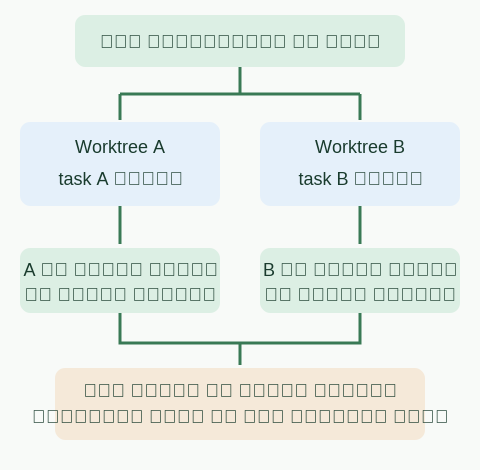
चित्र नीचे दिए Git उदाहरण में फ़ाइलों का क्रम दिखाता है। एजेंट चलाना और परिणाम अपने आप मर्ज करना इस क्रम में शामिल नहीं हैं।
खुद जाँचें कि worktree फ़ाइलों को कैसे अलग रखता है
Git वाले macOS या Linux शेल में उदाहरण चलाएँ। यह अस्थायी रिपॉज़िटरी और दो worktree बनाता है, इसलिए मौजूदा प्रोजेक्ट नहीं बदलता। Orca या Herdr स्थापित और कॉन्फ़िगर करने के लिए उनकी अपनी गाइड देखें।
#!/bin/sh
set -eu
case_dir=$(mktemp -d)
git init -q "$case_dir/repo"
git -C "$case_dir/repo" config user.name 'Example Author'
git -C "$case_dir/repo" config user.email 'example@example.invalid'
printf 'base\n' > "$case_dir/repo/app.txt"
git -C "$case_dir/repo" add app.txt
git -C "$case_dir/repo" commit -qm 'Initial commit'
git -C "$case_dir/repo" worktree add -qb task-a "$case_dir/task-a" HEAD
git -C "$case_dir/repo" worktree add -qb task-b "$case_dir/task-b" HEAD
printf 'task A\n' > "$case_dir/task-a/app.txt"
printf 'task B\n' > "$case_dir/task-b/app.txt"
printf 'A: '; cat "$case_dir/task-a/app.txt"
printf 'B: '; cat "$case_dir/task-b/app.txt"
printf 'base: '; cat "$case_dir/repo/app.txt"
printf 'A 변경 파일: '; git -C "$case_dir/task-a" diff --name-only
printf 'B 변경 파일: '; git -C "$case_dir/task-b" diff --name-only
स्थानीय शेल में मूल जाँच का आउटपुट यह था।
A: task A
B: task B
base: base
A 변경 파일: app.txt
B 변경 파일: app.txt
दोनों worktree में फ़ाइल की सामग्री अलग बनी रही, लेकिन दोनों कामों ने app.txt बदली। वास्तविक प्रोजेक्ट में बदलाव मिलाने पर मर्ज टकराव हो सकता है या एक बदलाव दूसरे के आशय के विरुद्ध जा सकता है। Worktree केवल फ़ाइलों में बदलाव अलग रखता है। डेटाबेस, पोर्ट, बाहरी सेवा और क्रेडेंशियल अपने आप अलग नहीं होते, न ही कोड के टकराव अपने आप सुलझते हैं। उदाहरण अपनी अस्थायी डायरेक्टरी अपने आप नहीं हटाता।
वास्तविक worktree हटाते समय जाँचें कि टूल क्या मिटाएगा। पुष्टि के बाद Orca worktree और ब्रांच दोनों हटा सकता है। Herdr TUI के दस्तावेज़ के अनुसार हटाने की कमांड चेकआउट हटाती है और ब्रांच रखती है। पहले ऐसे बदलाव और कमिट जाँचें जिन्हें अभी कमिट या मर्ज करना बाकी है। Orca worktree · Herdr TUI CLI
Orca की खूबियाँ और सीमाएँ
Orca में काम और उसके परिणाम की समीक्षा एक ही इंटरफ़ेस में होती है। Diff व्यूअर बदली हुई फ़ाइलें और पंक्तियाँ दिखाता है। इसमें टकराव सुलझा सकते हैं और चुने हुए बदलाव स्टेज कर सकते हैं। एक ही कार्यक्षेत्र में ब्राउज़र और एडिटर होने से वेब UI बदलकर तुरंत देख सकते हैं।
दूरस्थ निष्पादन गाइड में SSH होस्ट या अपने सर्वर चुनने का तरीका भी है। दूरस्थ निष्पादन से हर वातावरण में समान अनुमतियाँ या सुरक्षित अलगाव अपने आप नहीं मिलता। दूरस्थ मशीन पर खाते, सीक्रेट और नेटवर्क पहुँच अलग सँभालें।
सत्र बहाली गाइड के अनुसार बैकग्राउंड डेमन चल रहा हो तो ऐप बंद करने पर एजेंट काम करते रहते हैं। होस्ट रीबूट होने या डेमन रुकने पर चलती प्रक्रियाएँ समाप्त होती हैं। तब बहाल कार्यक्षेत्र में एजेंट दोबारा शुरू करें।
डेस्कटॉप वातावरण और उसकी सुविधाएँ सीखने में समय लगता है। एक छोटे टर्मिनल कार्य के लिए कई स्क्रीन और कार्यक्षेत्र अनावश्यक हो सकते हैं। कई एजेंट चलाने पर मॉडल का उपयोग बढ़ सकता है और हर परिणाम की अलग समीक्षा करनी पड़ती है। Orca मॉडल के उत्तर की सटीकता की गारंटी नहीं देता।
Herdr की खूबियाँ और सीमाएँ
Herdr में चलते टर्मिनल और एजेंट बनाए रखते हुए कार्यक्षेत्र अपने हिसाब से तैयार कर सकते हैं। herdr-core गाइड बताती है कि विंडो बंद करने के बाद टर्मिनल कैसे बने रहते हैं और दूसरे काम शुरू करने व परिणाम पढ़ने के लिए कौन से इंटरफ़ेस हैं। आधिकारिक गाइड ऐप के लेआउट और मॉड बदलना भी दिखाती है।
Herdr के ऐप और TUI में फ़र्क है। आधिकारिक साइट के अनुसार डेस्कटॉप ऐप herdr-core इस्तेमाल करता है। Herdr TUI का सर्वर अलग है और दोनों की एजेंट सूची साझा नहीं होती। core चलता रहे तो ऐप बंद या अपडेट करने पर डेस्कटॉप प्रक्रियाएँ जीवित रहती हैं। मशीन रीबूट करने या core रोकने पर वे समाप्त हो जाती हैं। साइट के अनुसार ऐसे में पैन वापस आते हैं, पर एजेंट अपने आप दोबारा शुरू नहीं होते। Herdr के सामान्य प्रश्न
TUI की बहाली के नियम अलग हैं। सर्वर चलता रहे तो सत्र से अलग होकर दोबारा जुड़ने पर मूल प्रक्रियाएँ मिलती हैं। सर्वर रीस्टार्ट करने पर वे समाप्त हो जाती हैं। लेआउट बहाल करना और समर्थित एजेंट का सत्र फिर शुरू करना अलग सुविधाएँ हैं। TUI में सत्र बहाली
जितने अधिक मॉड जोड़ें, उतना ध्यान उनकी अनुमतियों और बाहरी कनेक्शन पर दें। Herdr ऐप में स्थिति दिखना प्रोग्राम से OSC 7501 रिपोर्ट आने पर निर्भर करता है। असमर्थित प्रोग्राम चल तो सकता है, पर उसकी स्थिति दिखाई न दे। TUI का एजेंट पहचानना और ऐप का स्थिति दिखाना अलग सुविधाएँ हैं।
किसे चुनें?
- बदलावों की समीक्षा और वेब UI की जाँच के लिए Orca में हर worktree के diff, ब्राउज़र और PR से शुरुआत करें।
- टर्मिनल चलते रखने और स्क्रीन बदलने के लिए Herdr ऐप और core देखें। टर्मिनल से प्रबंधन पसंद हो तो अलग TUI भी देखें।
- कई सर्वर और एजेंट के लिए दोनों में दूरस्थ सुविधाएँ हैं। अपने SSH वातावरण, प्रमाणीकरण और सत्र बहाली की शर्तें जाँचें।
- एक छोटे बदलाव के लिए आपका मौजूदा टर्मिनल और Git पर्याप्त हो सकते हैं। अतिरिक्त टूल की सुविधा को उसे सँभालने की मेहनत के साथ तौलें।
दोनों टूल एक ही रिपॉज़िटरी, काम, मॉडल और अनुमतियों के साथ आज़माएँ। काम शुरू करने से लेकर रुकावट के बाद बहाली, बदलाव देखने और उन्हें मिलाने तक लगा समय और आई त्रुटियाँ दर्ज करें। इससे अपने काम के अनुसार चुनाव कर सकेंगे। इस लेख में ये तुलनात्मक माप नहीं लिए गए।
चर्चा