T3 Code, Orca और Herdr में से कौन सा कोडिंग कार्यक्षेत्र चुनें?
इस पृष्ठ पर
काम, अनुमोदन और बदलाव बातचीत के एक थ्रेड में देखने हों तो T3 Code उपयुक्त है। Orca हर worktree के टर्मिनल, एडिटर, ब्राउज़र और diff साथ रखता है। टर्मिनल चलते रखते हुए काम की स्क्रीन और ऑटोमेशन अपने हिसाब से बनाना हो तो Herdr देखें। इनकी कई सुविधाएँ मिलती हैं। चुनाव के लिए देखें कि काम कैसे शुरू करेंगे, उसकी समीक्षा कैसे करेंगे और रुकावट के बाद कहाँ लौटेंगे।
यहाँ T3 Code, Orca और Herdr की तुलना है। ये T3 Stack और मिलते-जुलते नाम वाले Hydra प्रोजेक्ट से अलग हैं। दस्तावेज़ 2026-11-16 को जाँचे गए। T3 Code का विवरण v0.1.9 के दस्तावेज़ों और Orca व Herdr का विवरण उस समय के उनके आधिकारिक दस्तावेज़ों पर आधारित है। ये चुनाव के मानदंड हैं। तीनों ऐप समान परिस्थितियों में चलाकर प्रदर्शन नहीं मापा गया।
हर टूल में काम कैसे व्यवस्थित होता है?
| पहलू | T3 Code | Orca | Herdr |
|---|---|---|---|
| मुख्य कार्यप्रवाह | प्रोजेक्ट और थ्रेड में अनुरोध, अनुमोदन और बदलाव | हर worktree में एजेंट, फ़ाइलें, ब्राउज़र और diff | ऐप या TUI में टर्मिनल व एजेंट का प्रबंधन, स्क्रीन बदलने की सुविधा |
| काम अलग रखना | worktree उपलब्ध है। काम का वास्तविक पथ जाँचें | हर काम के worktree से जुड़े ब्रांच और लेआउट | ऐप और TUI दोनों में worktree। हर पैन अपने आप एक worktree नहीं होता |
| बदलावों की समीक्षा | एक टर्न के बदलाव और पूरी ब्रांच की तुलना के दायरे अलग दिखते हैं | worktree का diff, पंक्तियों पर टिप्पणियाँ, चुनिंदा बदलाव स्टेज करना | चुने हुए ऐप कॉन्फ़िगरेशन और टर्मिनल टूल में समीक्षा का तरीका जाँचें |
| अनुमति का निर्णय | थ्रेड के मोड और प्रदाता के व्यवहार को साथ जाँचें | एजेंट की अनुमतियाँ और निष्पादन का वास्तविक दायरा देखें | चलाए गए एजेंट, कमांड और एक्सटेंशन की अनुमतियाँ जाँचें |
| दूरस्थ उपयोग | दूसरे उपकरण सर्वर से जोड़ें | SSH होस्ट और दूरस्थ Orca रनटाइम | ऐप/core और TUI में अलग-अलग दूरस्थ सुविधाएँ |
| लागत | ऐप और मॉडल प्रदाता की लागत तथा कनेक्शन सेवा की शर्तें अलग देखें | ऐप, मॉडल प्रदाता और दूरस्थ कंप्यूट की लागत अलग देखें | ऐप/core/TUI, मॉडल प्रदाता और सर्वर की लागत अलग देखें |
ये विवरण T3 Code के सोर्स कंट्रोल दस्तावेज़, Orca की worktree गाइड और Herdr की ऐप गाइड से हैं। तालिका में किसी सुविधा की पुष्टि न होना उसके अनुपलब्ध होने का प्रमाण नहीं है। विशेष रूप से T3 Code में worktree और समीक्षा स्क्रीन हैं और Herdr का डेस्कटॉप ऐप है।
T3 Code में बातचीत के साथ निष्पादन का परिणाम देखें
T3 Code स्थापित प्रदाताओं को प्रोजेक्ट और थ्रेड से जोड़ता है। v0.1.9 के README में मोबाइल, वेब और डेस्कटॉप क्लाइंट तथा Codex और Claude Code जैसे मौजूदा प्रदाताओं से जुड़ने का विवरण है। इसे खुद मॉडल प्रदाता मानने पर स्थापना और प्रमाणीकरण में भ्रम हो सकता है।
एक ही थ्रेड में अनुरोध, निष्पादन, अनुमोदन और बदलाव देख सकते हैं। सोर्स कंट्रोल गाइड एक टर्न के बदलाव और आधार ब्रांच से पूरी तुलना में अंतर करती है। मसलन, एजेंट नवीनतम कोड लाकर उसमें संशोधन करे तो सिर्फ़ उस टर्न की सूची देखकर पूरी ब्रांच की समीक्षा नहीं होती।
अनुमति मोड का अर्थ हर प्रदाता में ठीक एक सा नहीं होता। अनुमति संबंधी दस्तावेज़ से मोड चुनें और देखें कि वास्तव में किन कामों के लिए मंज़ूरी माँगी जाती है। अनुमोदन का इंटरफ़ेस अपने आप ऑपरेटिंग सिस्टम की फ़ाइल और नेटवर्क पहुँच अलग नहीं करता।
दूरस्थ काम में सर्वर कब बंद होता है, यह भी देखें। दूरस्थ पहुँच की गाइड के अनुसार डेस्कटॉप ऐप की अंतिम विंडो बंद करने पर उसका स्थानीय सर्वर रुकता है। लगातार चलाने के लिए समर्थित सिस्टम पर अलग बैकग्राउंड सेवा चाहिए। इस संस्करण में Windows पर वह सेवा उपलब्ध नहीं है। सर्वर पर प्रदाता का प्रमाणीकरण और रिपॉज़िटरी भी तैयार रखें।
Orca में हर काम की विकास और समीक्षा स्क्रीन साथ रखें
Orca में हर काम का worktree बनाकर उसी में एजेंट, एडिटर, ब्राउज़र और diff सँभाल सकते हैं। Diff गाइड में बदली हुई पंक्तियाँ देखने, चुनिंदा बदलाव स्टेज करने और टकराव सुलझाने का विवरण है। UI बदलकर ब्राउज़र में देखने और फिर कोड की समीक्षा करने के लिए यह सुविधाजनक है।
काम की फ़ाइलें और समीक्षा स्क्रीन उसी worktree से जुड़ी रहती हैं। कई एजेंट चलें तब भी बदलाव को उसकी ब्रांच से जोड़कर देख सकते हैं। CLI और स्किल से भी कार्यक्षेत्र और टर्मिनल नियंत्रित किए जा सकते हैं। CLI गाइड
वातावरण की सेटिंग्स और Git कार्यप्रवाह सीखना पड़ता है। एक छोटे बदलाव के लिए कई स्क्रीन और worktree सँभालने में बचत से अधिक समय जा सकता है। एजेंट बढ़ाने पर समीक्षा का काम और संसाधनों की खपत भी बढ़ सकती है। समानांतर निष्पादन से उसी अनुपात में समय बचने की गारंटी नहीं है।
सत्र बहाली गाइड के अनुसार डेमन चलता रहे तो ऐप बंद होने के बाद भी एजेंट चलते रहते हैं। होस्ट रीबूट होने या डेमन रुकने पर प्रक्रियाएँ समाप्त होती हैं। लेआउट और टर्मिनल का पुराना आउटपुट वापस आना प्रक्रिया फिर चलने से अलग है। दूरस्थ निष्पादन भी उपलब्ध है। टूल और क्रेडेंशियल उस होस्ट पर अलग तैयार करने होंगे जहाँ काम चलेगा।
Herdr में टर्मिनल और काम की स्क्रीन अपने हिसाब से बनाएँ
Herdr के डेस्कटॉप ऐप, herdr-core और Herdr TUI को अलग समझें। ऐप herdr-core पर और TUI अलग सर्वर पर चलता है। आधिकारिक FAQ के अनुसार ऐप और TUI की एजेंट सूची साझा नहीं होती। Herdr की आधिकारिक साइट
टर्मिनल चलाने और स्क्रीन की व्यवस्था करने की परतें अलग होने से सेटअप का विस्तार कर सकते हैं। Core गाइड में प्रोग्राम चलाने, दूसरे काम शुरू करने, परिणाम पढ़ने और दूरस्थ मशीनें जोड़ने का विवरण है। ऐप गाइड एजेंट से लेआउट या फ़ीचर बदलवाने का उदाहरण देती है। टर्मिनल आधारित वातावरण बनाए रखते हुए अपना डैशबोर्ड चाहिए तो इस विकल्प पर विचार करें।
घटक और एक्सटेंशन कैसे काम करते हैं, यह समझने की ज़िम्मेदारी भी बढ़ती है। ऐप में स्थिति दिखने के लिए प्रोग्राम से OSC 7501 रिपोर्ट चाहिए। रिपोर्ट न भेजने वाला प्रोग्राम स्थिति दिखाए बिना चल सकता है। TUI में एजेंट की पहचान के नियम अलग हैं। अपने मॉड और प्लगइन की कमांड व बाहरी कनेक्शन भी जाँचें।
core चल रहा हो तो ऐप बंद करने पर टर्मिनल चलते रहते हैं। FAQ के अनुसार डिवाइस रीबूट करने या core रोकने पर प्रक्रियाएँ समाप्त होती हैं और ऐप एजेंट अपने आप फिर शुरू नहीं करता। TUI में सर्वर रीस्टार्ट होने पर लेआउट बहाल करने और समर्थित एजेंट सत्र फिर शुरू करने की अलग सुविधाएँ हैं। TUI बहाली गाइड
तीनों में worktree का अलगाव कहाँ तक है?
कई एजेंट एक ही फ़ाइलें साथ बदलें तो हर काम का अलग worktree बदलाव समझना आसान बनाता है। अलग डायरेक्टरी बनाने से डेटाबेस, विकास सर्वर के पोर्ट, बाहरी खाते और क्रेडेंशियल अपने आप अलग नहीं होते। यह सीमा तीनों टूल पर लागू होती है।
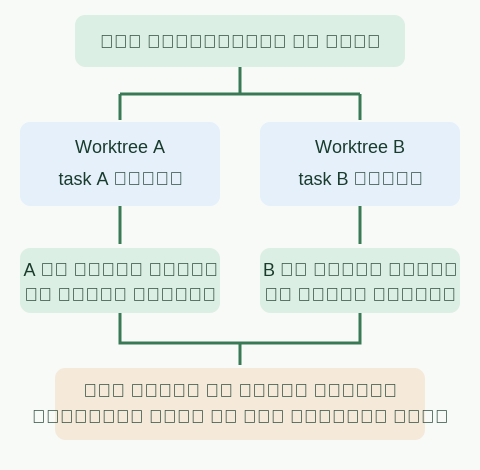
नीचे का कोड चित्र में दिखाया फ़ाइल अलगाव जाँचता है। Git वाले macOS या Linux शेल में यह अस्थायी रिपॉज़िटरी बनाता है और मौजूदा प्रोजेक्ट को नहीं छूता। इसमें एजेंट चलाना या उत्पादों का प्रदर्शन मापना शामिल नहीं है।
#!/bin/sh
set -eu
case_dir=$(mktemp -d)
git init -q "$case_dir/repo"
git -C "$case_dir/repo" config user.name 'Example Author'
git -C "$case_dir/repo" config user.email 'example@example.invalid'
printf 'base\n' > "$case_dir/repo/app.txt"
git -C "$case_dir/repo" add app.txt
git -C "$case_dir/repo" commit -qm 'Initial commit'
git -C "$case_dir/repo" worktree add -qb task-a "$case_dir/task-a" HEAD
git -C "$case_dir/repo" worktree add -qb task-b "$case_dir/task-b" HEAD
printf 'task A\n' > "$case_dir/task-a/app.txt"
printf 'task B\n' > "$case_dir/task-b/app.txt"
printf 'A: '; cat "$case_dir/task-a/app.txt"
printf 'B: '; cat "$case_dir/task-b/app.txt"
printf 'base: '; cat "$case_dir/repo/app.txt"
printf 'A 변경 파일: '; git -C "$case_dir/task-a" diff --name-only
printf 'B 변경 파일: '; git -C "$case_dir/task-b" diff --name-only
मूल उदाहरण को स्थानीय शेल में चलाने पर यह आउटपुट मिला था।
A: task A
B: task B
base: base
A 변경 파일: app.txt
B 변경 파일: app.txt
A और B में सामग्री अलग रही, लेकिन दोनों ने एक ही फ़ाइल बदली। बदलाव मिलाते समय दोनों का उद्देश्य जाँचें। उदाहरण अस्थायी डायरेक्टरी अपने आप नहीं हटाता।
पहले किस टूल को आज़माएँ?
आधिकारिक दस्तावेज़ों में वर्णित सुविधाओं के आधार पर, अनुरोध, अनुमोदन और बदलाव बातचीत में देखने के लिए T3 Code, हर काम के लिए अलग ब्राउज़र, एडिटर और diff के लिए Orca, और टर्मिनल व डैशबोर्ड अपने हिसाब से कॉन्फ़िगर करने के लिए Herdr आज़माएँ।
अपने चुनाव की जाँच करने के लिए तीनों में एक ही रिपॉज़िटरी, काम, मॉडल, अनुमतियाँ और टेस्ट की शर्तें रखें। फ़ाइल बदलने से पहले ऐसा असफल टेस्ट तैयार करें जिसे दोहरा सकें। बाद में निष्पादन परिणाम, diff और बाकी बदलाव देखें। ऐप की विंडो बंद करना, क्लाइंट डिस्कनेक्ट करना, सर्वर रोकना और होस्ट रीबूट करना अलग-अलग जाँचें। बीते समय के साथ बहाली और समीक्षा की मेहनत भी तुलना में शामिल करें।
आगे T3 Code का उदाहरण, Orca की गाइड और Orca व Herdr की विस्तृत तुलना पढ़ें।
चर्चा