GitHub Pages ब्लॉग पर विज्ञापन कैसे लगाएँ — सेवा चुनने से AdSense सेटअप तक
इस पृष्ठ पर
username.github.io पर तकनीकी ब्लॉग चलाते हैं तो Google AdSense से शुरुआत कर सकते हैं। नियमित डेवलपर पाठक हों तो Carbon Ads और EthicalAds भी विकल्प हैं। आवेदन से पहले देखें कि आप https://username.github.io/ads.txt प्रकाशित कर सकते हैं या नहीं, ख़ासकर यदि प्रोजेक्ट का पता username.github.io/blog/ जैसा हो। नीचे की सेवा शर्तें मूल लेख में प्रकाशन के समय की गई जाँच के अनुसार हैं।
GitHub सामग्री प्रकाशित करने वाली साइटों पर सामान्यतः विज्ञापन प्रतिबंधित नहीं करता। GitHub Pages को ऑनलाइन व्यवसाय, ई-कॉमर्स या व्यावसायिक SaaS की मुफ़्त होस्टिंग की तरह इस्तेमाल करने पर सीमाएँ हैं। तकनीकी ब्लॉग में विज्ञापन जोड़ते समय दोनों नीतियाँ पढ़ें। GitHub की विज्ञापन नीति · GitHub Pages की सीमाएँ
कौन सी विज्ञापन सेवा चुनें?
| सेवा | किस साइट के लिए | आवेदन |
|---|---|---|
| Google AdSense | पहली बार विज्ञापन लगाने वाला निजी ब्लॉग, जहाँ स्थान खुद चुनना हो या अपने आप तय होने देना हो | AdSense शुरू करें |
| Carbon Ads | डेवलपर और डिज़ाइनर जिनके लेख, दस्तावेज़ या टूल इस्तेमाल करते हैं। आवेदन के लिए हर महीने कम से कम 10,000 पेजव्यू चाहिए। Carbon के साथ दूसरा विज्ञापन नेटवर्क चलाने की अनुमति नहीं है। | Carbon Ads का आवेदन |
| EthicalAds | डेवलपर-केंद्रित साइट जिसमें कम से कम 50,000 मासिक पेजव्यू हों और पढ़ने के प्रवाह से बाहर एक विज्ञापन के लिए जगह हो | EthicalAds प्रकाशक गाइड |
पहले स्थान चुनें। बहुत से कोड उदाहरण वाले ब्लॉग में लेख के नीचे एक AdSense विज्ञापन खुद रखकर मोबाइल पर उसका असर देख सकते हैं। AdSense में ad units की जगह आप तय करते हैं और Auto ads की जगह Google चुनता है। EthicalAds के अपने नियम हैं। डेस्कटॉप और मोबाइल पर उसका विज्ञापन स्क्रॉल किए बिना दिखना चाहिए। मोबाइल पर यह संभव न हो तो वहाँ विज्ञापन बंद करें। AdSense विज्ञापन सेटिंग्स
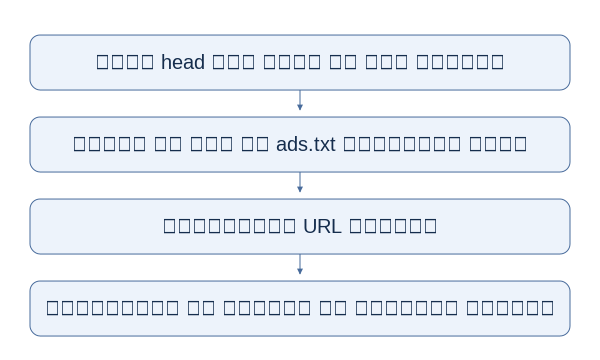
चित्र सेटअप से समीक्षा के अनुरोध तक का क्रम दिखाता है। वास्तविक विज्ञापन दिख रहा है या नहीं, इसकी जाँच अलग है।
1. AdSense खाता बनाएँ और साइट जोड़ें
Google खाते से साइन अप करें और भुगतान का देश व भुगतान संबंधी जानकारी भरें। Sites → New site में https://username.github.io जोड़ें। Public Suffix List में github.io शामिल है। AdSense के अनुसार सूची में शामिल प्लेटफ़ॉर्म का सबडोमेन साइट के रूप में जोड़ा जा सकता है। इसके बाद स्वामित्व की पुष्टि और साइट की समीक्षा होती है। AdSense खाता बनाएँ · AdSense में साइट जोड़ने के मानदंड · Public Suffix List
पता जाँचें। GitHub Pages की उपयोगकर्ता साइट username.github.io/ पर और प्रोजेक्ट साइट आम तौर पर username.github.io/blog/ पर होती है। प्रोजेक्ट के साथ प्रकाशित की गई ads.txt फ़ाइल /blog/ads.txt पर पहुँच सकती है। Google होस्ट के रूट /ads.txt से तलाश शुरू करता है। फ़ाइल उपयोगकर्ता साइट से प्रकाशित करें या ब्लॉग से जुड़े कस्टम डोमेन के रूट पर रखें। GitHub Pages साइटों के प्रकार · Google ads.txt कैसे खोजता है
2. साझा <head> में एक स्क्रिप्ट और रूट पर एक ads.txt रखें
AdSense स्वामित्व की पुष्टि के लिए कोड स्निपेट, ads.txt या मेटा टैग का विकल्प देता है। स्निपेट चुनें तो डैशबोर्ड से मिला कोड साझा लेआउट के <head> में रखें। नीचे केवल उसका प्रारूप है। वास्तविक परिनियोजन में अपने खाते से कॉपी किया हुआ कोड इस्तेमाल करें। साइट को AdSense से जोड़ें
<script async
  src="https://pagead2.googlesyndication.com/pagead/js/adsbygoogle.js?client=ca-pub-0000000000000000"
  crossorigin="anonymous"></script>
डैशबोर्ड पर दी गई पंक्ति ads.txt में कॉपी करें। यह फ़ाइल उन खातों की पहचान करती है जिन्हें आपकी साइट का विज्ञापन स्थान बेचने की अनुमति है। मौजूदा विक्रेताओं की पंक्तियाँ बनाए रखते हुए नई पंक्ति जोड़ें।
google.com, pub-0000000000000000, DIRECT, f08c47fec0942fa0Astro की उपयोगकर्ता साइट में फ़ाइल public/ads.txt पर रखें। Astro, public/ की फ़ाइलें बिल्ड आउटपुट में कॉपी करता है। परिनियोजन के बाद रिपॉज़िटरी के साथ सार्वजनिक URL भी जाँचें। Astro की public/ डायरेक्टरी · Google की ads.txt गाइड
curl -fsSL https://username.github.io/ads.txtअपेक्षित आउटपुट ऊपर दिखाई गई विक्रेता पंक्ति है। वास्तविक साइट से उसके खाते की प्रकाशक आईडी मिलनी चाहिए। username उदाहरण का पता है, इसलिए यह चलाकर देखा गया परिणाम नहीं है।
एक ही होस्ट के बहुभाषी ब्लॉग के लिए रूट पर एक फ़ाइल पर्याप्त है। /ko/ और /en/ के लिए अलग फ़ाइलें नहीं चाहिए। हर भाषा का एक प्रतिनिधि लेख चुनकर उसके अंतिम HTML में देखें कि साझा लोडर केवल एक बार आता है।
3. परिनियोजन, समीक्षा और विज्ञापन दिखने की अलग-अलग जाँच करें
फ़ाइल और कोड प्रकाशित करने के बाद AdSense में स्वामित्व सत्यापित करें और साइट समीक्षा का अनुरोध करें। साइट की स्थिति Ready होने का अर्थ है कि वह विज्ञापन दिखाने के लिए तैयार है। ads.txt की स्थिति Authorized होने का अर्थ है कि Google को फ़ाइल में प्रकाशक आईडी मिली। सार्वजनिक URL खुल रहा हो और डैशबोर्ड फिर भी Not found दिखाए तो देखें कि बदलाव पिछली क्रॉल के बाद हुआ था या नहीं। पथ और सामग्री सही हों तो Check for updates से फिर जाँच का अनुरोध करें। साइट की स्थिति · ads.txt की स्थिति
विज्ञापन चालू करने से पहले गोपनीयता नीति में बताएँ कि विज्ञापन के लिए कौन सी जानकारी एकत्र या साझा की जाती है और कुकी जैसी कौन सी तकनीक इस्तेमाल होती है। EEA, यूके और स्विट्ज़रलैंड के आगंतुकों को वैयक्तिकृत विज्ञापन दिखाने के लिए Google-प्रमाणित सहमति प्रबंधन प्लेटफ़ॉर्म (CMP) चाहिए जो IAB Transparency and Consent Framework (TCF) से जुड़ा हो। AdSense के Privacy & messaging में यूरोपीय नियमों वाला संदेश एक विकल्प है। प्रकाशकों के लिए Google की गोपनीयता नीति · Google की CMP आवश्यकताएँ
समीक्षा के बाद Auto ads के प्रीव्यू या मैन्युअल ad unit से स्थान जाँचें। फ़ोन पर देखें कि विज्ञापन विषय-सूची, कोड कॉपी बटन या भाषा मेन्यू को ढकता तो नहीं। जाँच के लिए अपने विज्ञापन पर क्लिक न करें। प्रीव्यू और डैशबोर्ड रिपोर्ट इस्तेमाल करें। Auto ads का प्रीव्यू · अमान्य ट्रैफ़िक
मूल लेख की जाँच में youdozi.github.io के सार्वजनिक रूट पर ads.txt और कोरियाई होमपेज के HTML में एक AdSense स्क्रिप्ट मिली थी। यह अवलोकन सार्वजनिक फ़ाइल और HTML तक सीमित था। खाते की समीक्षा और वास्तविक विज्ञापन वितरण की स्थिति अलग से सत्यापित करनी होती है। सार्वजनिक ads.txt · कोरियाई होमपेज
चर्चा