AI से PowerPoint बनाएँ: रूपरेखा से संपादन योग्य स्लाइड तक
इस पृष्ठ पर
AI से प्रस्तुति बनवाते समय पहले बताएँ कि श्रोता कौन हैं और अंत में उन्हें क्या निर्णय लेना है। “एक सुंदर PPT बनाओ” कहने पर कवर और विषय सूची जल्दी मिल सकती है, लेकिन बैठक का असली सवाल आखिरी स्लाइड तक छूट सकता है। पहले हर स्लाइड का शीर्षक और उसका आधार तय करें। उस रूपरेखा से .pptx बनवाएँ और जिस ऐप से प्रस्तुति देंगे उसी में खोलें। इससे सुधार की जगह पहचानना आसान है।
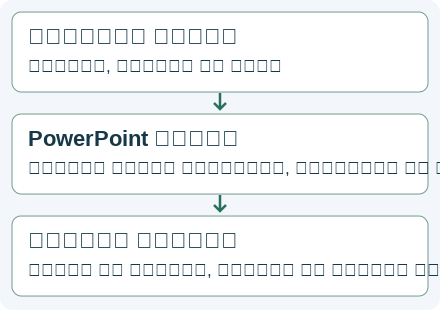
PowerPoint बनाने के लिए स्किल और टूल
| स्किल या टूल | कब इस्तेमाल करें | क्या काम दें |
|---|---|---|
| ai-guide-writing | निर्देश या प्रशिक्षण सामग्री को प्रस्तुति बनाना हो | अभ्यास का क्रम, उदाहरण इनपुट, अपेक्षित परिणाम और जाँचने का तरीका व्यवस्थित करें। |
| tech-blog-writing | तकनीकी दस्तावेज़ या संचालन लॉग पर प्रस्तुति देनी हो | मुख्य दावे और आधार चुनें। व्याख्या को स्लाइड और वक्ता के नोट्स में बाँटें। |
| Anthropic की pptx स्किल | Claude Code में PowerPoint बनाना या मौजूदा टेम्पलेट बदलना हो | .pptx बनाएँ और संपादित करें, स्लाइड की सामग्री निकालें, थंबनेल और फ़ाइल संरचना जाँचें। आधिकारिक स्किल |
| PptxGenJS | Codex जैसे कोडिंग एजेंट से मिलती-जुलती साप्ताहिक रिपोर्ट बनानी हो | JavaScript और इनपुट डेटा से संपादन योग्य .pptx फिर बनाएँ। शुरुआती गाइड |
ai-guide-writing और tech-blog-writing इस गाइड के परिवेश में उपलब्ध लेखन स्किल हैं। PowerPoint फ़ाइल के लिए Claude Code की pptx स्किल या PptxGenJS इस्तेमाल कर सकते हैं। Claude Code में Anthropic की आधिकारिक स्किल स्थापित करने के लिए नीचे की पंक्तियाँ क्रम से चलाएँ। इसके बाद प्रॉम्प्ट में pptx स्किल का नाम दे सकते हैं। Anthropic के स्थापना निर्देश
/plugin marketplace add anthropics/skills
/plugin install document-skills@anthropic-agent-skills
पहले से PowerPoint इस्तेमाल करते हैं तो Copilot प्रॉम्प्ट या संदर्भ फ़ाइलों से मसौदा बना सकता है। कंपनी का टेम्पलेट हो तो पहले वही खोलें। सुविधा की उपलब्धता सदस्यता और संगठन की सेटिंग पर निर्भर है। Google Slides में Gemini से स्लाइड बनाकर .pptx डाउनलोड कर सकते हैं। Google के अनुसार पूरी प्रस्तुति बनवाने की सुविधा के लिए समर्थित प्लान चाहिए और यह डेस्कटॉप पर अंग्रेज़ी में उपलब्ध है। Copilot से प्रस्तुति बनाएँ · Google Slides में प्रस्तुति बनाएँ · PowerPoint फ़ाइल डाउनलोड करें
1. रूपरेखा के प्रॉम्प्ट में बैठक का निर्णय लिखें
इस काल्पनिक उदाहरण में विकास टीम को डिप्लॉयमेंट से पहले स्वचालित जाँच का पायलट प्रस्तावित करना है। प्रस्तुति के लिए 7 मिनट हैं और एक टीम में 2 सप्ताह के पायलट की मंज़ूरी चाहिए। इन शर्तों से AI स्वचालन के सामान्य लाभ गिनाने से पहले बैठक के निर्णय पर ध्यान दे सकता है।
विकास टीम के प्रमुखों और संचालन कर्मचारियों के लिए 7 मिनट की प्रस्तुति की रूपरेखा बनाओ।
डिप्लॉयमेंट से पहले स्वचालित जाँच का प्रस्ताव 6 स्लाइड में रखो।
बैठक में तय करना है कि एक टीम में 2 सप्ताह का पायलट मंज़ूर किया जाए या नहीं।

<स्रोत>
- अभी लोग डिप्लॉयमेंट से पहले परिवेश चर और डेटाबेस माइग्रेशन जाँचते हैं।
- पहली स्वचालित जाँच केवल आवश्यक परिवेश चरों की मौजूदगी और छूटी माइग्रेशन फ़ाइलों को देखती है।
- केवल निदान के परिणाम दर्ज होते हैं। सेटिंग या डेटाबेस में कोई बदलाव नहीं होता।
- पायलट में जाँच की अवधि, पकड़ी गई चूक और गलत चेतावनियों की संख्या दर्ज करेंगे।
- बचा समय और विफलता दर में कमी अभी मापी नहीं गई है।
</स्रोत>

हर स्लाइड के लिए निष्कर्ष बताता शीर्षक, स्क्रीन पर अधिकतम 3 बिंदु, वक्ता के नोट्स
और संबंधित स्रोत बिंदु दो। पहले पृष्ठ पर अपेक्षित निर्णय रखो और आखिरी पर पायलट के मूल्यांकन के मानदंड।
स्रोत से बाहर की संख्या मत गढ़ो और किसी को निश्चित ज़िम्मेदार व्यक्ति मत बताओ।
रूपरेखा मिलने पर केवल शीर्षक क्रम से पढ़ें। पहले से तय होना चाहिए कि निर्णय क्या है, बीच के शीर्षकों से मौजूदा समस्या और जाँच का दायरा समझ आए और आखिरी शीर्षक से पता चले कि पायलट का मूल्यांकन कैसे होगा। “स्वचालन के अपेक्षित लाभ” को “पायलट में जाँच का समय और गलत चेतावनियाँ दर्ज करेंगे” जैसे ठोस शीर्षक से बदलें।
2. संपादन योग्य .pptx माँगें
बाद में पाठ या आरेख बदलने हों तो प्रॉम्प्ट में उन तत्वों के नाम दें जिन्हें संपादित करना है। पूरी स्लाइड एक ही चित्र हो तो PowerPoint में एक वाक्य बदलने के लिए भी पूरी स्लाइड फिर बनानी पड़ सकती है।
नीचे दी गई स्वीकृत रूपरेखा से 16:9 PowerPoint फ़ाइल deployment-check-pilot.pptx बनाओ।

- शीर्षक, मुख्य पाठ, तालिका और प्रवाह आरेख PowerPoint में अलग-अलग संपादित हो सकें।
- हर स्लाइड पर एक मुख्य दावा रखो। लंबी व्याख्या वक्ता के नोट्स में दो।
- स्वचालित जाँच की स्लाइड पर तीन आकृतियाँ बनाओ:
  “डिप्लॉयमेंट अनुरोध → दोनों बिंदु जाँचें → परिणाम दर्ज करें”।
- संख्याएँ न हों तो चार्ट के बजाय तालिका या प्रवाह आरेख इस्तेमाल करो।
- कंपनी का टेम्पलेट संलग्न हो तो शीर्षक की जगह, फ़ॉन्ट और रंग उसी के रखो।
- स्रोत में न दिए लाभ या लागू करने की तारीख को तय तथ्य की तरह मत लिखो।

<स्वीकृत रूपरेखा>
चरण 1 में जाँची गई स्लाइडों की रूपरेखा यहाँ चिपकाएँ।
</स्वीकृत रूपरेखा>
हर सप्ताह कोडिंग एजेंट से एक जैसी रिपोर्ट बनवाते हैं तो जोड़ें, “PptxGenJS इस्तेमाल करो और build-deck.js तथा slides.json भी दो ताकि इसे फिर चला सकूँ।” अगले सप्ताह डेटा बदलकर उसी विन्यास में रिपोर्ट बना सकते हैं। जहाँ संभव हो डेटा तालिकाएँ और चार्ट PowerPoint ऑब्जेक्ट रखें। केवल चित्रण के लिए अलग इमेज जोड़ें ताकि संपादन आसान हो। PptxGenJS के टेक्स्ट ऑब्जेक्ट
3. समीक्षा में स्लाइड संख्या और हर सुधार का आधार माँगें
तैयार फ़ाइल के साथ स्वीकृत रूपरेखा और मूल सामग्री भी दें। स्लाइड पर लिखा हो “हमने डिप्लॉयमेंट की विफलता दर घटाई” तो मूल सामग्री से पता चलेगा कि यह देखा गया परिणाम है या आगे मापने वाली चीज़।
तैयार PPTX को स्वीकृत रूपरेखा और मूल स्रोत से मिलाओ।
हर समस्या के लिए स्लाइड संख्या, आधार और सुधार का पाठ दो।

1. स्रोत से बाहर की संख्याएँ, अपुष्ट तारीखें और बढ़ा-चढ़ाकर बताए लाभ पहचानो।
2. स्लाइड रेंडर कर सको तो कोरियाई फ़ॉन्ट का बदलना, पंक्ति विभाजन, कटे अक्षर और एक-दूसरे पर चढ़ी आकृतियाँ जाँचो।
3. जहाँ वक्ता के नोट्स स्क्रीन का पाठ दोहराते हैं, वह जगह बताओ।
4. केवल आखिरी स्लाइड देखकर बताओ कि श्रोताओं को क्या निर्णय लेना है।

सीधे न जाँच सके विषयों को “अपुष्ट” चिह्नित करो।
फ़ाइल को प्रस्तुति देने वाले PowerPoint में खोलकर संपादन और स्लाइड शो दोनों मोड जाँचें। संपादन में तालिका की एक संख्या और आकृति का पाठ बदलकर देखें। स्लाइड शो में जाँचें कि पीछे बैठे लोगों को भी शीर्षक और मुख्य वाक्य पढ़ने लायक दिखेंगे। Google Slides से निर्यात की गई फ़ाइल में कोरियाई फ़ॉन्ट और पंक्ति विभाजन फिर देखें। प्रॉम्प्ट एक काल्पनिक उदाहरण के लिए हैं। उत्पाद क्या बना सकते हैं, इसका विवरण उनके आधिकारिक दस्तावेज़ों पर आधारित है।
संबंधित लेख · Claude Code और Codex की 10 उपयोगी स्किल और उनके इस्तेमाल
चर्चा