Cloudflare Workers और Neon के साथ नोट्स ऐप डिप्लॉय करें
Cloudflare Pages से स्टैटिक पेज मिलता है। Workers पर चलने वाला Pages Function /api/notes के अनुरोधों को संभालता है। पेज और API का ऑरिजिन एक होने से ब्राउज़र बिना किसी अतिरिक्त CORS सेटिंग के सूची पढ़ सकता है। नोट्स Neon PostgreSQL में सहेजे जाते हैं। Pages Functions
सूची कोई भी पढ़ सकता है। लिखने के लिए टोकन चाहिए। इसमें केवल अभ्यास के लिए नोट्स सहेजें। नीचे बताए गए जवाब डिप्लॉयमेंट के बाद अपेक्षित हैं।
नोट्स की टेबल और API बनाएँ
अभ्यास के लिए बनाए गए Neon डेटाबेस के SQL Editor में यह टेबल बनाएँ।
CREATE TABLE notes (
  id integer GENERATED ALWAYS AS IDENTITY PRIMARY KEY,
  body text NOT NULL CHECK (char_length(body) BETWEEN 1 AND 200)
);
Node.js और npm इंस्टॉल होने के बाद प्रोजेक्ट की रूट डायरेक्टरी से ये कमांड चलाएँ।
npm init -y
npm install @neondatabase/serverless
npm install --save-dev wrangler
mkdir -p functions/api public
प्रोजेक्ट की रूट डायरेक्टरी में functions/api/notes.js फ़ाइल बनाकर नीचे दिया कोड रखें। Neon ड्राइवर का टैग्ड टेम्पलेट नोट के टेक्स्ट को SQL पैरामीटर के रूप में भेजता है। Pages Functions · Neon
import { neon } from "@neondatabase/serverless";

export async function onRequest({ request, env }) {
  const reply = (data, status = 200) =>
    Response.json(data, {
      status,
      headers: { "Cache-Control": "no-store" },
    });

  if (request.method === "POST") {
    if (
      !env.DEMO_WRITE_TOKEN ||
      request.headers.get("Authorization") !== `Bearer ${env.DEMO_WRITE_TOKEN}`
    ) {
      return reply({ error: "Unauthorized" }, 401);
    }

    const input = await request.json().catch(() => null);
    const body = typeof input?.body === "string" ? input.body.trim() : "";

    if (!body || Array.from(body).length > 200) {
      return reply({ error: "Enter a note of 1 to 200 characters" }, 400);
    }

    const sql = neon(env.DATABASE_URL);
    const [note] = await sql`
      INSERT INTO notes (body) VALUES (${body}) RETURNING id, body
    `;
    return reply(note, 201);
  }

  if (request.method === "GET") {
    const sql = neon(env.DATABASE_URL);
    const notes = await sql`
      SELECT id, body FROM notes ORDER BY id DESC LIMIT 20
    `;
    return reply(notes);
  }

  return new Response(null, {
    status: 405,
    headers: { Allow: "GET, POST" },
  });
}
public/index.html में सूची लाएँ और हर नोट का टेक्स्ट textContent से दिखाएँ।
<!doctype html>
<html lang="en">
<meta charset="utf-8">
<title>Notes</title>
<h1>Notes</h1>
<pre id="notes">Loading…</pre>
<script type="module">
  const output = document.querySelector("#notes");
  try {
    const response = await fetch("/api/notes");
    if (!response.ok) throw new Error();
    const notes = await response.json();
    output.textContent = notes.map((note) => note.body).join("\n") || "No notes";
  } catch {
    output.textContent = "Could not load notes.";
  }
</script>
</html>
दोबारा डिप्लॉय करने के बाद वही नोट पढ़ें
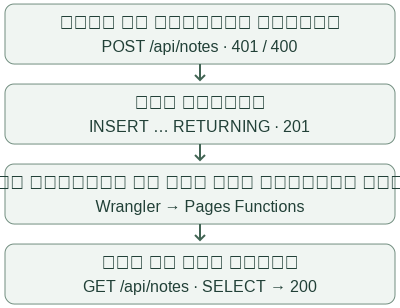
Wrangler से लॉग इन करें और Pages का Direct Upload प्रोजेक्ट बनाएँ। उदाहरण में दिए गए नाम की जगह अपने प्रोजेक्ट का नाम रखें। यहाँ प्रोडक्शन ब्रांच main है।
PROJECT_NAME="my-neon-notes"
npx wrangler login
npx wrangler pages project create "$PROJECT_NAME" --production-branch main
Pages प्रोजेक्ट के Production एनवायरनमेंट में Neon की कनेक्शन स्ट्रिंग को DATABASE_URL और एक लंबे, रैंडम तरीके से बनाए गए टोकन को DEMO_WRITE_TOKEN नाम के सीक्रेट में सहेजें। रूट डायरेक्टरी से डिप्लॉय करें ताकि Wrangler स्टैटिक पेज के साथ Functions भी बिल्ड करे। दूसरी ब्रांच पर डिप्लॉय करने पर Preview एनवायरनमेंट के सीक्रेट इस्तेमाल होते हैं। Direct Upload · Pages Secrets
npx wrangler pages deploy public --project-name "$PROJECT_NAME" --branch mainशेल में BASE_URL को प्रोजेक्ट के प्रोडक्शन URL पर सेट करें और DEMO_WRITE_TOKEN में वही राइट टोकन रखें। फिर ये अनुरोध भेजें।
curl -i "$BASE_URL/api/notes" \
  -H "Authorization: Bearer $DEMO_WRITE_TOKEN" \
  -H "Content-Type: application/json" \
  --data '{"body":"Keep this note after redeployment"}'

curl -i "$BASE_URL/api/notes"
लिखने के जवाब में 201 और नोट का ID देखें। उसी डेटाबेस का इस्तेमाल करते हुए उसी प्रोजेक्ट की प्रोडक्शन ब्रांच पर दोबारा डिप्लॉय करें और पढ़ने का अनुरोध फिर से भेजें। 200 के साथ वही ID और टेक्स्ट मिलने पर पता चलता है कि नया API सहेजा हुआ नोट पढ़ सकता है। जाँचें कि नोट ब्राउज़र में भी दिखता है और बिना टोकन के लिखने पर 401 मिलता है।
मुफ़्त होस्टिंग के विकल्पों की तुलना · अपने सर्वर पर नोट्स ऐप चलाएँ
चर्चा