Pickle AI の使い方:条件を決めて作業を任せ、結果を確認する
この記事の目次
Pickle AI は、チャットで調査や予約などの作業を依頼し、進捗を確認できる個人向け AI エージェントです。最初は決済やアカウント連携が不要な調査から任せ、結果が正しいか自分で確認するとよいでしょう。予約や購入へ範囲を広げる際は、日付・予算・承認条件も一緒に記載します。
この記事は Pickle 公式ヘルプを基にした利用ガイドです。実際のアカウントでアプリを操作したり、以下の例を実行したりした記録ではありません。画面や利用可能な機能は、アプリのバージョン、アカウント、地域によって異なる場合があります。
始める前に
Pickle アプリとアカウントを用意し、アプリ内で利用可能なプランと上限を確認します。韓国語のプラン案内では、韓国では無料で利用できる一方、毎日リセットされる利用量の上限があると説明されています。上限に達すると予約した作業がスキップされる場合があるため、残りの利用量とリセット時刻をアプリの マイ Pickle タブで確認してください。プランと上限は地域や時期によって異なる場合があります。
公式紹介によると、Pickle はチャットで依頼を受け、別の Web ブラウザーでサイト上の作業を行い、Web で処理できない場合は電話をかけることができます。そのため、自分の iPhone にインストールされた別のアプリを直接タップするものと捉える必要はありません。地域・サービスごとの対応状況や電話の可否は、実際の画面で確認する必要があります。
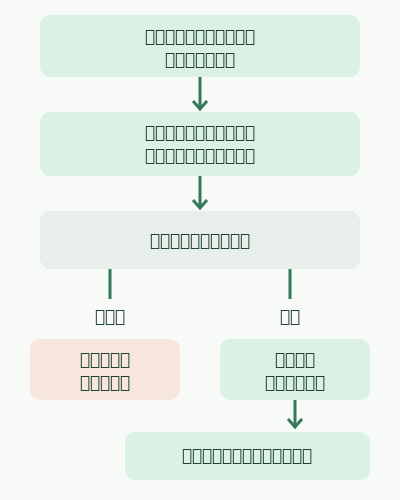
図は、ユーザーが確認カードを受け取る場合の流れを簡略化したものです。すべての依頼でカードが表示されることや、外部での操作が必ず成功することを意味しません。以下の疑似コードは読者が適用する判断手順であり、Pickle の内部実装ではありません。
依頼 = 目標、日時・場所、予算、許可する行動と禁止する行動
Pickle に依頼を送る
追加質問や選択肢があれば条件に沿って答える
確認カードが表示されたら:
    内容と条件を確認する
    条件が合わなければ承認せず修正する
    条件が合えば承認する
結果が届いたら元の依頼と外部の確認記録を照合する
最初の作業:決済せずに候補を調べる
例えばレストランを選ぶ場合、Chat に次のように入力します。日時・地域は例なので、実際の条件に置き換えてください。
ソウルの江南駅付近で、2 人で土曜日の午後 6 時に食事できる店を探して。
予算は一人 30,000 ウォン以下で、ベジタリアンメニューがある店を優先して。
候補ごとの名前、場所、営業時間、メニューの根拠リンクを教えて。
予約、電話、決済はせず、情報が不確かな場合は明記して。
Pickle が日付などの条件を尋ねたら回答し、候補が出たらリンク先で当日の営業時間とメニューを確認します。リンクがない、または条件を確認できていない場合は、「どの情報源で確認したか教えて。確認できない項目は推測しないで」と追加で依頼してください。結果は例であり、実際のサービスでこのプロンプトの実行結果を検証したものではありません。
作業委任の案内によると、Chat で目標を伝えると必要な情報を尋ね、進める作業と条件をカードに表示して確認を求める場合があります。作業カードはチャットに表示され、アプリを閉じても作業が進む場合があります。アプリを閉じることを作業の取り消しと捉えず、中止が必要なら現在の状態とキャンセルできるかを確認してください。
予約や購入を任せる場合
候補の調査結果を確認してから、別の依頼で行動範囲を絞ります。
先ほど見つけた店のうち、私が選んだ店の予約可能な時間を確認して。
条件は 2 人、土曜日の午後 6 時。有料の予約金や決済が必要なら、
進めずに金額とキャンセル条件を先に見せて。
時間や人数を変える必要がある場合は、予約する前に私に聞いて。
確認カードが表示されたら、場所、日時、人数、金額、キャンセル条件を読み、同意できる場合だけ承認します。公式案内では、予約や決済など元に戻しにくい操作の前に条件を表示し、確認を受けると説明しています。それでも依頼文ですべてのミスを防げるわけではなく、承認後は店や販売元の確認画面・メールで、実際の予約と決済の状態を別途確認する必要があります。キャンセルの依頼についても、外部ですでに処理された操作が自動的に元に戻ると考えないでください。
アカウント連携とログインは必要な範囲だけ
メールやカレンダーを利用する作業なら、公式案内の マイ Pickle →(Pickle の名前)に接続されたアプリとサービス で必要なアカウントを連携できます。連携画面の権限範囲を読み、その作業に不要なら連携しません。例えば、予定の候補を探すだけの依頼には、カレンダーへのアクセスが必須とは限りません。
Web サイトへのログインが必要な場合、チャットにパスワードやカード番号を入力しないでください。公式文書で案内されている安全な入力画面と Vault を使い、依頼したサイトと情報を再確認します。ログイン保存の案内によると、Pickle のブラウザーは携帯電話に保存されたログイン情報とは分離されています。
認証情報の保護方法にも境界があります。公式説明ではモデルにパスワードやカード番号を渡さないとしていますが、実際の Web フォームへの入力に必要な値を処理する経路は、別途確認する必要があります。公開コードで確認できる保護範囲と限界は、Pickle AI の仕組みとパスワード保護にまとめています。会話や記憶へのアクセスポリシーは認証情報の保存ポリシーとは異なるため、プライバシー案内も確認してください。
繰り返し作業と利用記録を確認する
繰り返しの通知や情報の要約が必要なら、Chat で作業と周期を一緒に依頼できます。例えば「毎週月曜日の午前 9 時に、公開されている技術イベントの情報を探し、リンク付きで要約して。申し込みや決済はしないで」のように範囲を明記します。タイムゾーンと実際の実行条件は、作成された作業の詳細画面で確認してください。
予約作業の案内によると、画面上部の Pickle の姿を押して開くプロフィールの 予約した作業 から作業を開き、一時停止、再開、修正、削除、実行履歴を確認できます。利用上限に達すると実行がスキップされる場合があるため、履歴の状態を確認し、実行されなかった分が自動で再処理されたとは考えないでください。
連携したアカウントやカードの利用は、Access log の案内の経路である マイ Pickle → 接続されたアプリとサービス、または接続された決済手段 → 暗号化バナー で確認できます。記録はあるリクエストを行う直前に残されるもので、その予約や決済が実際に成功した証拠ではありません。そのため、作業結果と外部サービスの確認内容も併せて照合する必要があります。
コメント