Aside ブラウザーとは?ログイン済みの Web サイトで作業する AI エージェント
この記事の目次
Aside は、ログイン済みの Web サイトとブラウザーの文脈を活用し、複数段階の作業を行う AI ブラウザーです。 開いているページの要約や資料収集から始め、許可した範囲でフォーム入力やファイル作業まで任せられます。大切なのは回答の文章だけでなく、どのページで何を処理したかを確認することです。
2026 年 11 月 16 日の公式ヘルプと開発者向け案内を基に紹介します。ローカル CLI で公開ページを読む例は実行しました。以下の業務用プロンプトをログイン済みアカウントで実行したり、サービスごとの成功率を測定したりしたわけではありません。
通常のブラウザーと何が変わるか
通常のブラウザーでは、人がサイトを行き来して情報をコピーし、次の行動を決めます。Aside では、求める結果と範囲を依頼すると、エージェントが複数のページを読んで作業を続けられます。サービス専用 API を自分で開発せずに Web サイト上の仕事を依頼できる点が便利です。ただし、すべてのサイトの自動化が常に成功するという意味ではありません。
作業の案内では、使用するモード・権限・フォルダー・モデルを選び、途中の質問や承認要求に対応する流れを説明しています。標準プロファイルの作業と、通常のログイン状態を使わない Incognito 作業も区別しています。
| 活用 | 依頼する結果 | ユーザーが確認すること |
|---|---|---|
| 公開資料の調査 | 条件別の比較と出典リンク | 原文の日付、単位、出典が実際に述べている内容 |
| ログイン済みダッシュボードの参照 | 指定期間の数値整理 | アカウント・期間・フィルターと欠落の有無 |
| 文書・ファイルの整理 | 必要項目の抽出と下書き | 元の値と保存先 |
| 返信の準備 | 問い合わせに合った返信の下書き | 宛先・文脈・実際に送信したか |
最後の行の「下書き作成」と「送信」は別の依頼です。最初は参照と下書きの作業で流れに慣れるとよいでしょう。
開いているページから最初の作業を始める
サイドパネルの案内によると、ページを開き、Aside パネルでページの添付を維持したまま依頼できます。添付されたタイトルとホストを確認すると、どのページを作業の出発点にするかが分かります。
公開された製品文書で、次のように依頼してみましょう。以下は作成したプロンプトの例です。
添付した公式文書から、対応環境、インストール条件、制限を整理して。
各項目に根拠リンクを付け、文書にない情報は未確認と記して。
アカウント作成、ダウンロード、インストールはせず、この会話に結果を表示して。
結果を受け取ったらリンクを開き、条件が合っているか確認します。別の製品や古い文書が混じった場合は、対象 URL と確認する日付を絞って依頼し直します。文書中の指示が元の依頼に置き換わらないよう、資料として読む範囲を明記してください。
記憶とパスワード管理による便利さ
Aside はブラウジングの文脈や記憶を活用する機能を提供します。ただし、同じアカウントで別のコンピューターにログインしても、すべての作業が引き継がれるわけではありません。端末の案内は、ブックマーク・履歴などのブラウザー同期と、各端末に残る会話・メモリー・作業フォルダーを区別しています。ローカル作業をそのまま別のコンピューターやクラウドへ移す機能は、現在は一般提供されていないと案内しています。
Aside Vaultは、保存したログイン情報をサイトに自動入力しながら、エージェントには生のパスワードを渡さない仕組みとして説明されています。エージェントの利用ポリシーは Settings > Passwords > Access policy for AI agents で設定します。追加認証やユーザーの確認が必要なサイトもあります。
パスワードをモデルから隠すことと、ログイン後のページ内容をモデルが処理することは別です。メールの内容を整理するよう依頼すると、その内容が作業の文脈に含まれる場合があります。ログインの便利さだけを見てすべてのアカウントに同じアクセスを許可するより、実際に必要なサイトと作業を決めるほうがよいでしょう。
「ローカル中心」が意味する範囲
プライバシーポリシーは、作業の会話と成果物をローカルに保存すると説明する一方、ホスト型 AI モデルの提供元が作業に必要な文脈を受け取ると明記しています。文脈には、プロンプト、ツール結果、選択されたブラウザースナップショット・スクリーンショット・ファイルなどが含まれる場合があります。ローカル保存は、すべての処理がオフラインで行われることや、データが一切外部に出ないことを意味しません。
ファイルアクセス権限と Web サイト上の行動も区別する必要があります。Read only という名前だけでサイトのすべての変更操作がブロックされると考えず、作業指示と実際の承認要求を確認してください。Guard と Full access のフォルダーアクセス範囲も、作業の案内とインストールしたバージョンの設定で確認します。
開発者向けの CLI・MCP・REPL
開発者文書は、自然言語による作業用 CLI、既存エージェントと接続する MCP、ブラウザーを直接操作する REPL を提供しています。自分の開発作業で Web 文書の参照や画面確認が必要なときに接続できます。公開 HTTP ダウンロード API は、エージェントの作業を実行する API とは異なります。
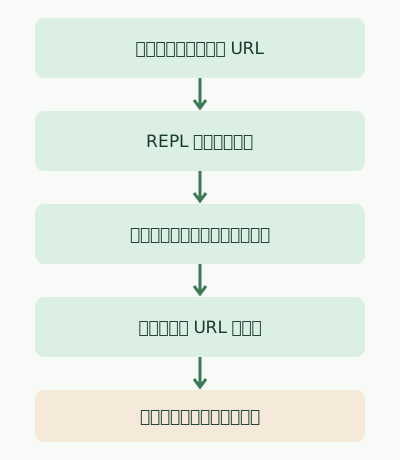
CLI がインストール・認証済みで、Aside に接続できる環境で次のコマンドを実行します。基本的な使い方は aside guide、ブラウザーの直接操作は aside guide repl で先に確認します。
aside repl 'await openTab("https://example.com"); console.log((await snapshot(page)).tree)'macOS の Aside CLI 1.26.1115.1556 で実行したところ、終了コードは 0 で、出力内のタイトルと URL は次のとおりでした。残りの本文とリンク項目は省略しています。
- title: "Example Domain" [url=https://example.com/]図は、この例の入力 → タブを開く → スナップショット → 結果の照合という順序です。自然言語エージェントの調査成功率、ログイン処理、決済機能を検証した例ではありません。CLI ガイドによると REPL セッションは incognito なので、通常のプロファイルのログイン状態を利用する作業とも区別します。
どの作業から任せるとよいか
Aside は、複数の Web サイトや文書を行き来して情報を整理する業務で試す価値があります。求める結果と出典の範囲が明確なほど、完了したか判断しやすくなります。一方、決まった大量処理なら、公式 API や専用スクリプトのほうが適していないかも検討します。
繰り返し作業は Routines で予約できますが、ローカルコンピューターがスリープや終了した後も実行が続くと考えてはいけません。端末の案内では、ローカル作業にコンピューターの稼働とネットワーク接続が必要と説明しています。利用上限と接続したモデルの費用は、料金案内とアプリ画面で確認します。
最初は、公開文書一ページの根拠付き要約で十分です。その結果を原文と比較してからログイン済みアカウントの参照や繰り返し作業へ範囲を広げると、Aside が自分の業務で減らせる作業と、自分で確認すべき作業を具体的に判断できます。
具体的な調査依頼、CSV 検証、繰り返し作業の例は、Aside ブラウザーの活用法で紹介しています。
コメント