Aside ブラウザーの活用法:調査結果をファイルにまとめて検証する
この記事の目次
Aside には「適当に調べて」よりも、使うページ、結果の形式、完了条件をまとめて伝えるほうがよいでしょう。 少数の公開文書を整理する小さな作業から始め、原文と結果を照合してから、ログイン済みページの参照や繰り返し作業へ範囲を広げてみましょう。
この記事は、2026 年 11 月 17 日に確認した公式ヘルプを基にしています。以下のプロンプトは活用例であり、Aside で該当する調査・ログイン・予約作業を実行した結果ではありません。CSV 検証コードは、別途用意した架空の入力で実行して確認しました。
作業を始める前に範囲を決める
Aside をインストールし、利用するモデルと作業フォルダーを確認します。現在のページから始めるには、サイドパネルを開き、ページ添付のタイトルとホストを確認します。添付を維持すると、そのページを作業の文脈として使えます。サイドパネルの案内
ログインが不要な資料調査では Incognito も選べます。ログイン済みアカウントを参照するには、そのアカウントのある標準プロファイルを使います。両モードはブラウザーの状態が異なります。ファイルを保存する作業なら、指定フォルダーへの書き込み権限も必要です。作業モードの案内
権限は Settings > Agents のファイル・ツール・サンドボックス設定と、作業ごとの設定を併せて確認します。公式文書では、Guard は許可されたフォルダーで作業し、別のフォルダーへアクセスする前に確認するモードです。Read only はファイル変更を許可しないと説明されているため、CSV 保存の例には適さない場合があります。名前だけで Web サイト上のすべての変更操作が自動的にブロックされると判断しないようにしましょう。権限の案内
例 1:公式文書三ページを CSV にまとめる
作業フォルダーとして空のフォルダーを選び、次の依頼を送ります。保存先は実際のフォルダーに置き換えます。同名のファイルがあれば、新しい名前を指定してください。
以下の公式文書三ページだけを読み、report.csv にまとめて。
https://docs.aside.com/help/tasks
https://docs.aside.com/help/automation
https://docs.aside.com/help/devices

UTF-8 の CSV で、列の順序は topic,summary,source_url。
topic はそれぞれ tasks,automation,devices とし、ページごとに一行だけ書いて。
summary は韓国語の一文で、各ページの主な利用条件を説明して。
カンマを含むフィールドは CSV の規則どおり引用符で囲んで。
source_url は上記の該当ページのアドレスをそのまま使って。

選択した作業フォルダーに保存し、既存ファイルは上書きしないで。
読めない文書があれば推測で埋めず、失敗したアドレスを教えて。
別のサイトのアカウントにアクセスしたり、メッセージを送ったりしないで。
完了後にファイルのパスと確認した三ページを教えて。
ページが開かない場合は、まずアクセス失敗を解決します。結果から特定の項目が抜けているときも、再試行の前に対象 URL を確認します。読めなかった文書を推測の要約で埋めることは、完了とはみなしません。
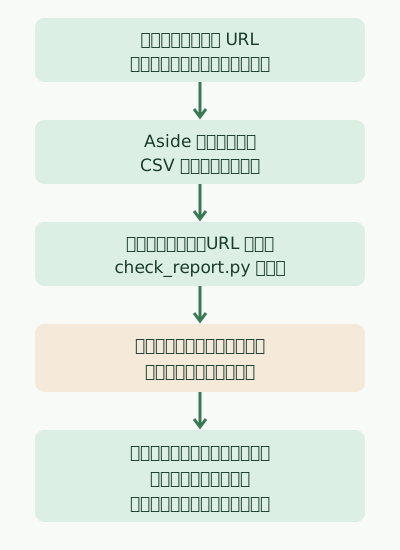
図のコード検査は、結果ファイルが決めた構造と出典の範囲を守っているか確認する段階です。次のコードを check_report.py として保存します。Python 3 の標準ライブラリだけを使い、外部通信は行いません。
import csv
import sys

expected = {
    "tasks": "https://docs.aside.com/help/tasks",
    "automation": "https://docs.aside.com/help/automation",
    "devices": "https://docs.aside.com/help/devices",
}

with open(sys.argv[1], newline="", encoding="utf-8-sig") as stream:
    reader = csv.DictReader(stream)
    if reader.fieldnames != ["topic", "summary", "source_url"]:
        raise SystemExit("FAIL: columns")
    rows = list(reader)

if len(rows) != len(expected) or {r["topic"] for r in rows} != set(expected):
    raise SystemExit("FAIL: topics")
for row in rows:
    if (None in row or any(value is None for value in row.values())
            or not row["summary"].strip()
            or row["source_url"] != expected[row["topic"]]):
        raise SystemExit("FAIL: row")
print("PASS: 3 topics and allowed source URLs")
生成された CSV の実際のパスを引数として渡します。
python3 check_report.py report.csv三行と許可された URL を含む架空の入力で、終了コード 0 と次の出力を確認しました。この入力は Aside が生成した成果物ではありません。
PASS: 3 topics and allowed source URLs一行を削除した架空の入力は、FAIL: topics と終了コード 1 を返しました。コードは列・トピック・URL・空の要約を検査しますが、要約が事実に沿っているか、ページを実際に読んだかは判断できません。 通過後は、各要約を裏付ける文を原文で直接確認します。コードの失敗を解消するために検査条件を緩めるより、ファイルとプロンプトの不一致から確認してください。
例 2:ログイン済みダッシュボードから数値だけを参照する
アカウントの参照では、使用するサイトとアカウント、期間、フィルターを絞って依頼します。以下は、ユーザーにアクセス権のある業務用ダッシュボードを想定した例です。
現在添付しているダッシュボードから、私が指定したアカウントの
2026-11-01~2026-11-07 の閲覧数を読んで。画面のタイムゾーンとフィルターも記して。
表には日付、数値、単位を示し、空欄を 0 と推測しないで。
設定変更、エクスポート、別アカウントの参照はしないで。
画面で確認できなかった値は未確認と記して。
数値が出たら、まず画面の合計と期間・タイムゾーン・フィルターが同じか比較します。全体の合計と一部の上位行の合計は異なる場合があるため、その違いをすぐに誤りと断定しません。エクスポートが必要なら、ファイルに含める範囲と保存先を決め、別途依頼します。
ログイン情報が必要なときは、パスワードをプロンプトに貼り付けません。Password Manager の案内に沿って、保存済みログイン情報の利用ポリシーを確認し、サイトが求める追加認証を行います。パスワードがモデルに渡らないという説明と、ログイン後のページ内容をモデルが処理することは別です。プライバシーポリシーは、作業に必要な選択された文脈が、ホスト型モデルの提供元に渡る場合があると説明しています。
進行中に依頼を修正する
調査対象が違ったり、範囲を縮めたりする必要がある場合、完了するまで伝えるのを待つ必要はありません。作業の案内は、追加メッセージの Queue と Steer を区別しています。Queue は現在の実行が終わってから追加依頼を適用し、Steer は進行中の作業に新しいメッセージを渡して方向を変えます。
例えば「別のサイトは調べず、最初の三つの文書だけを使って」のように修正範囲を具体的に伝えます。修正メッセージを送っただけで、すでに発生した外部の操作が取り消されるわけではありません。実際の状態を確認してから次の依頼を決めます。
例 3:検証済みの調査依頼を繰り返し作業にする
一度きりの結果が役立ったなら、繰り返しの調査を検討できます。Routines の案内によると、cron routine は予定に合わせて新しい作業を開始し、heartbeat routine は既存の会話を再び続けます。独立した週次要約なら、新しい作業を作る方法から検討します。
Settings > Routines で新しいルーティンを作り、次のような指示を入力します。周期とタイムゾーンは実際の設定画面で別途合わせます。
指定した公式文書三ページを読み、前回の実行結果と比較して、
使い方や制限が変わった項目を根拠リンクとともに教えて。
比較する過去の結果がなければ、今回の結果を基準として記録して。
文書を読めなかった場合は変更なしとせず、アクセス失敗として知らせて。
アカウント設定の変更、メッセージ送信、有料の作業はしないで。
前回の結果をどこに保存し、次の実行がどう読むかも決める必要があります。ルーティンが新しい作業を作るからといって、前の会話が自動で比較資料になると考えないようにしてください。指定フォルダーの前回のレポートなど、入力を明確にするか、最初は自動比較ではなくレポートだけを受け取り、自分で照合します。
ルーティン一覧から即時実行し、入力と出力、失敗時の処理を確認してからスケジュールを有効にします。公式案内は、重なった実行をスキップする動作を説明しています。端末の案内では、ローカル作業にはコンピューターが起動し、オンラインで、Aside が実行中である必要があるとしています。別のコンピューターにログインしたり有料プランを使ったりしても、スリープ中の端末の作業がクラウドで続くわけではありません。
最初は、参照・整理・検証までを一度の流れとして覚えれば十分です。この過程で必要な入力と結果の確認方法を決めてこそ、繰り返し実行も安心して活用できます。
コメント