Aside 浏览器使用方法:将调查结果整理成文件并验证
本文目录
向 Aside 提交请求时,与其只说“帮我自行调查”,更适合一并提供要使用的页面、结果格式和完成条件。 先从整理少量公开文档的小任务开始,将原文与结果对照后,再扩展到查询登录页面或重复任务。
本文基于 2026 年 11 月 17 日查阅的官方帮助撰写。以下提示词是应用示例,并非在 Aside 中实际执行相应调查、登录或预约任务的结果。CSV 验证代码已使用另外构造的虚拟输入运行确认。
开始任务前确定范围
安装 Aside,确认所用模型和任务文件夹。如果从当前页面开始,打开侧边栏,检查页面附件的标题与主机名。保留附件即可将该页面用作任务上下文。侧边栏说明
无需登录的资料调查也可以选择 Incognito。要查询已登录账号,应使用登录了该账号的默认配置文件。两种模式的浏览器状态不同。如果任务需要保存文件,还需具备向指定文件夹写入的权限。任务模式说明
权限方面,应同时检查 Settings > Agents 中的文件、工具、沙箱设置及各任务的设置。官方文档将 Guard 描述为在获准文件夹内工作,并在访问其他文件夹前征求确认的模式。Read only 被描述为不允许修改文件,因此可能不适合保存 CSV 的示例。不要仅凭名称就认定所有网站的修改行为都会自动被阻止。权限说明
示例 1:将三页官方文档整理为 CSV
选择一个空文件夹作为任务文件夹,然后发送以下请求。保存位置应换成实际文件夹;如已有同名文件,请指定新名称。
请只阅读以下三页官方文档,整理成 report.csv。
https://docs.aside.com/help/tasks
https://docs.aside.com/help/automation
https://docs.aside.com/help/devices

使用 UTF-8 CSV,列顺序为 topic,summary,source_url。
topic 分别为 tasks,automation,devices,每个页面只写一行。
summary 用一个韩语句子说明各页面的核心使用条件。
包含逗号的字段请按 CSV 规则用引号包裹。
source_url 请原样使用上面给出的对应页面地址。

保存在选定的任务文件夹中,不要覆盖现有文件。
如有文档无法读取,不要靠猜测补全,请告知失败的地址。
不要访问其他网站的账号,也不要发送消息。
完成后请告知文件路径和已查阅的三个页面。
如果页面打不开,应先解决访问失败的问题。结果缺少特定项目时,也要在重试前确认目标 URL。用猜测的摘要填充未读到的文档,不能视为完成。
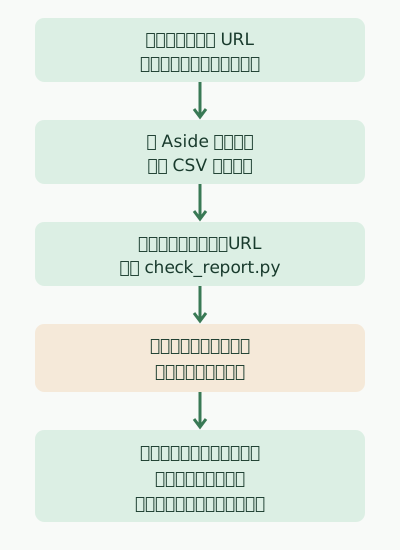
图中的代码检查用于确认结果文件是否遵守规定结构和来源范围。将以下代码保存为 check_report.py。它只使用 Python 3 标准库,不进行外部通信。
import csv
import sys

expected = {
    "tasks": "https://docs.aside.com/help/tasks",
    "automation": "https://docs.aside.com/help/automation",
    "devices": "https://docs.aside.com/help/devices",
}

with open(sys.argv[1], newline="", encoding="utf-8-sig") as stream:
    reader = csv.DictReader(stream)
    if reader.fieldnames != ["topic", "summary", "source_url"]:
        raise SystemExit("FAIL: columns")
    rows = list(reader)

if len(rows) != len(expected) or {r["topic"] for r in rows} != set(expected):
    raise SystemExit("FAIL: topics")
for row in rows:
    if (None in row or any(value is None for value in row.values())
            or not row["summary"].strip()
            or row["source_url"] != expected[row["topic"]]):
        raise SystemExit("FAIL: row")
print("PASS: 3 topics and allowed source URLs")
将生成的 CSV 实际路径作为参数传入。
python3 check_report.py report.csv使用包含三行及允许 URL 的虚拟输入时,确认退出码为 0,并得到以下输出。该输入并非 Aside 生成的产物。
PASS: 3 topics and allowed source URLs删除一行的虚拟输入返回了 FAIL: topics 和退出码 1。代码检查列、主题、URL 和空摘要,但无法判断摘要是否符合事实,或页面是否真的被读取。 通过后,仍应亲自在原文中找到支持各条摘要的句子。代码检查失败时,应先排查文件与提示词不一致之处,而不是放宽检查条件来解决。
示例 2:仅从已登录仪表板查询数值
查询账号时,应缩小到要使用的网站、账号、期间和筛选条件。以下示例假设是用户有权访问的工作仪表板。
请从当前附加的仪表板读取我指定账号在 2026-11-01~2026-11-07
的浏览量,并写明界面上的时区和筛选条件。
表格中列出日期、数值和单位,不要将空白推测为 0。
不要修改设置、导出或查询其他账号。
界面上无法确认的值,请标为未确认。
得到数字后,先比较它是否与界面总计使用相同期间、时区和筛选条件。整体总计与部分排名靠前行的合计可能不同,不要立即将这种差异认定为错误。如需导出,应明确文件包含的范围和保存位置后另行请求。
需要登录信息时,不要把密码粘贴到提示词中。按照 Password Manager 说明确认已保存登录信息的使用政策,并完成网站要求的额外认证。密码不传递给模型的说明,与模型处理登录后的页面内容是两回事。隐私政策说明,任务所需的选定上下文可能传递给托管模型提供方。
在执行过程中修改请求
如果调查对象不对,或需要缩小范围,不必等到完成后才说明。任务说明区分后续消息中的 Queue 和 Steer。Queue 在当前执行结束后应用后续请求,Steer 则将新消息传递给进行中的任务以改变方向。
例如,可以具体说明修改范围:“不要调查其他网站,只使用最初的三份文档。”发送了修改消息,并不意味着已经发生的外部操作会被取消。应确认实际状态后再决定下一个请求。
示例 3:将验证过的调查请求改为重复任务
如果一次性的结果有用,可以考虑重复调查。根据 Routines 说明,cron routine 按计划启动新任务,而 heartbeat routine 会继续已有对话。若需要独立的每周摘要,可以先考虑创建新任务的方式。
在 Settings > Routines 中新建例程,并输入如下指令。周期和时区应在实际设置界面中另行调整。
请阅读指定的三页官方文档,与上次执行结果比较,
附上依据链接,说明使用方法或限制发生变化的项目。
如果没有可比较的上次结果,请将本次结果记录为基准。
如果无法读取文档,请报告访问失败,不要视为没有变化。
不要修改账号设置、发送消息或执行付费任务。
还需确定上次结果保存在哪里,以及下次执行如何读取。不要因为例程创建新任务,就假设上次对话会自动成为比较资料。应明确输入,例如指定文件夹中的上一份报告;或者起初只接收报告并亲自比较,暂不自动对比。
在例程列表中立即运行,检查输入、输出和失败处理后,再启用计划。官方说明介绍了跳过重叠执行的行为。设备说明指出,本地任务要求电脑开机、在线且 Aside 正在运行。并不会因为登录了另一台电脑或使用付费套餐,睡眠设备上的任务就能在云端接续执行。
最初只需熟悉一次从查询、整理到验证的完整流程。在这一过程中明确所需输入及结果检查方法,才能放心利用重复执行。
讨论