AI と進める Duck DNS と Nginx の接続:DNS から HTTPS まで
この記事の目次
グローバル IPv4 が使える Linux サーバーと Duck DNS 名を一つ用意したとします。Nginx と同じマシンの 127.0.0.1:8080 では公開用のアプリが起動済みです。前回のメモアプリはローカル実習用でした。ここでは公開を想定した別のアプリを使います。
確認できる手順を AI に依頼する
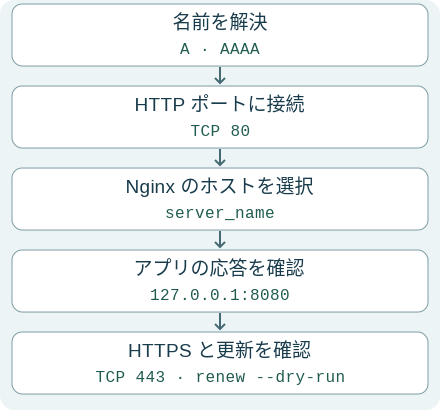
プロンプト グローバル IPv4 の Linux で Duck DNS 名を Nginx に接続したい。同じホストの 127.0.0.1:8080 でアプリが動いている。実際のドメインの代わりに example.com を使って。DNS の A レコード、外部からのポート接続、リバースプロキシ、HTTPS の順に確認コマンドと期待する結果を示して。DNS が正常なときにタイムアウトと 502 をどう切り分けるか、最小限の設定変更と元に戻す手順も説明して。不明な値は質問し、操作は実行しないで。
トークンや SSH 鍵は入力しません。返答は接続の区間ごとに確認してください。
DNS とローカルアプリを確認する
以下の example.com はすべて自分の名前に置き換えます。Duck DNS の A がグローバル IPv4 を指すように更新します。AAAA を公開するのは外部から IPv6 でアプリまで到達できる場合だけです。例の Nginx は IPv4 で待ち受けます。dig で DNS を照会し、サーバー上で curl を実行して普段どおりの応答が返るか確認します。 Duck DNS · Let’s Encrypt · IPv6
dig +short example.com A
dig +short example.com AAAA
curl --fail --show-error http://127.0.0.1:8080/
HTTP リクエストをアプリに渡す
現在の設定を保存します。サイトの http コンテキストに次の server ブロックを追加し、実際のホスト名に置き換えます。nginx -t に通ったら OS のサービス管理方式に合わせて再読み込みします。 NGINX · proxy_pass · nginx -t
server {
    listen 80;
    server_name example.com;

    location / {
        proxy_pass http://127.0.0.1:8080;
        proxy_set_header Host $host;
        proxy_set_header X-Forwarded-Proto $scheme;
    }
}
別のネットワークから HTTP でアクセスすると同じアプリの内容が返るはずです。DNS が正しくてもタイムアウトするなら回線、ルーターのポート転送、ファイアウォールを先に確認します。Nginx が 502 を返すならローカルアプリの応答と転送先ポートから調べます。戻すときは保存した設定を復元し、テストに通ってから再読み込みします。
curl --fail --show-error http://example.com/HTTPS 接続と更新の予行演習
Certbot の Nginx プラグインを導入し、外部から TCP 80 に到達できれば HTTP-01 で名前を検証できます。プラグインは証明書をインストールして Nginx の設定を変更できるので、動作中の HTTP 設定を保存します。サーバーで Certbot を実行し、外部から HTTPS を確認した後、サーバーで更新をテストします。 Let’s Encrypt · HTTP-01 / DNS-01 · Certbot
sudo certbot --nginx -d example.comcurl --fail --show-error https://example.com/sudo certbot renew --dry-run外部からの HTTPS 応答、証明書のドメイン名、更新テストの結果を記録します。TCP 80 が遮断されていれば、管理できる DNS ゾーンで DNS-01 を使ってドメインの管理権限を検証できます。訪問者には通常 TCP 443 を通る HTTPS 接続経路も必要です。
手順は公式文書と照合しました。実環境の DNS・ファイアウォール・サーバーの設定変更、Certbot の実行、証明書の発行、外部公開の動作確認は行っていません。
コメント