Как подключить Duck DNS к Nginx с помощью ИИ и проверить путь от DNS до HTTPS
На этой странице
В примере есть сервер Linux с публичным IPv4 и одно имя Duck DNS. Приложение для внешних пользователей уже слушает на 127.0.0.1:8080 на том же узле, что и Nginx. Приложение для заметок из предыдущей статьи предназначалось для локальной практики. Здесь используется отдельное приложение, рассчитанное на публикацию.
Попросите ИИ составить план с проверками
Запрос Хочу подключить имя Duck DNS к Nginx под Linux с публичным IPv4. Приложение работает на том же узле по адресу 127.0.0.1:8080. Вместо реального домена используй example.com. Приведи команды и ожидаемые результаты по порядку: запись DNS типа A, доступ к порту извне, обратный прокси и HTTPS. Если DNS работает правильно, как отличить тайм-аут от ошибки 502? Покажи минимальное изменение конфигурации и порядок отката. Если значение неизвестно, спроси. Ничего не выполняй.
Не отправляйте токены и ключи SSH. Проверяйте ответ отдельно для каждого участка соединения.
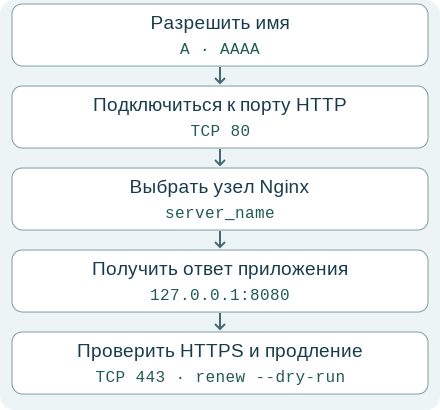
Проверьте DNS и локальное приложение
Везде замените example.com своим именем. Обновите запись A в Duck DNS, чтобы она указывала на ваш публичный IPv4. Публикуйте AAAA, только если путь по IPv6 работает извне до самого приложения. В примере Nginx слушает по IPv4. Запросите записи с помощью dig, затем выполните curl на сервере и проверьте, что приложение отдаёт обычный ответ. Duck DNS · Let’s Encrypt · IPv6
dig +short example.com A
dig +short example.com AAAA
curl --fail --show-error http://127.0.0.1:8080/
Передайте запрос HTTP приложению
Сохраните действующую конфигурацию. Добавьте блок server в контекст http сайта, указав настоящее имя узла. Проверьте конфигурацию с помощью nginx -t. Если проверка прошла, перечитайте настройки через менеджер служб вашей ОС. NGINX · proxy_pass · nginx -t
server {
    listen 80;
    server_name example.com;

    location / {
        proxy_pass http://127.0.0.1:8080;
        proxy_set_header Host $host;
        proxy_set_header X-Forwarded-Proto $scheme;
    }
}
Откройте сайт по HTTP из другой сети. Ожидается то же содержимое приложения. Если DNS верен, но время ожидания истекает, начните с подключения, проброса порта и межсетевого экрана. Если Nginx вернул 502, сначала проверьте локальный ответ приложения и порт, на который направлен запрос. Для отката восстановите сохранённую конфигурацию, проверьте её и перечитайте.
curl --fail --show-error http://example.com/Проверьте HTTPS и выполните пробное продление
Если установлен модуль Nginx для Certbot и порт TCP 80 доступен извне, можно подтвердить имя через HTTP-01. Сохраните рабочую конфигурацию HTTP: модуль может установить сертификат и изменить настройки Nginx. Запустите Certbot на сервере, проверьте HTTPS из другой сети и выполните пробное продление на сервере. Let’s Encrypt · HTTP-01 / DNS-01 · Certbot
sudo certbot --nginx -d example.comcurl --fail --show-error https://example.com/sudo certbot renew --dry-runЗапишите ответ HTTPS из внешней сети, доменное имя в сертификате и результат пробного продления. Если порт TCP 80 закрыт, подтвердить контроль над именем можно через DNS-01 в доступной вам зоне DNS. Посетителям всё равно нужен рабочий путь по HTTPS, обычно через порт TCP 443.
Мы сверили порядок действий с официальной документацией. Мы не меняли настройки DNS, межсетевого экрана и сервера в действующей системе, не запускали Certbot, не выпускали сертификат и не проверяли публичное развёртывание.
Локальная практика с приложением для заметок · Четыре бесплатных сервиса поддоменов для домашнего сервера Nginx
Обсуждение