Duck DNS mit Nginx verbinden: Mit KI von DNS bis HTTPS prüfen
Auf dieser Seite
Vorausgesetzt sind ein Linux-Server mit öffentlicher IPv4-Adresse, ein Duck-DNS-Name und eine für die Öffentlichkeit bestimmte App, die auf demselben Rechner wie Nginx unter 127.0.0.1:8080 lauscht. Die frühere Notiz-App war eine lokale Übung. Verwende hier eine separate App für den öffentlichen Betrieb.
Die KI um einen überprüfbaren Ablauf bitten
Prompt Ich möchte auf Linux mit öffentlicher IPv4-Adresse meinen Duck-DNS-Namen mit Nginx verbinden. Die App läuft auf demselben Host unter 127.0.0.1:8080. Verwende example.com als Platzhalter. Gib Prüfkommandos und erwartete Ergebnisse für DNS-A-Eintrag, externe Port-Erreichbarkeit, Reverse Proxy und HTTPS in dieser Reihenfolge an. Wie unterscheide ich bei korrektem DNS einen Timeout von 502? Zeige die kleinste nötige Konfigurationsänderung und den Rückweg. Frage bei unbekannten Werten nach und führe nichts aus.
Übermittle keine Tokens oder SSH-Schlüssel. Prüfe die Antwort für jeden Verbindungsabschnitt einzeln.
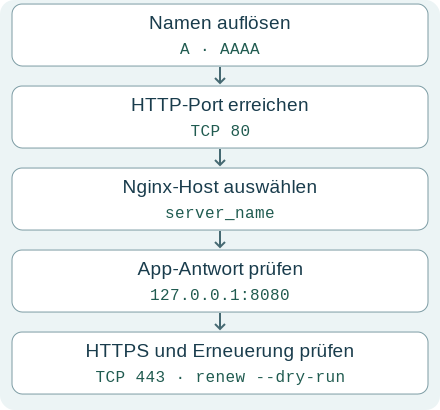
DNS und lokale App prüfen
Ersetze example.com überall durch deinen Namen. Aktualisiere bei Duck DNS den A-Eintrag auf die öffentliche IPv4-Adresse. Veröffentliche AAAA erst, wenn IPv6 von außen bis zur App funktioniert. Nginx lauscht im Beispiel auf IPv4. Frage DNS mit dig ab und prüfe dann auf dem Server mit curl, ob die gewohnte Antwort der App kommt. Duck DNS · Let’s Encrypt · IPv6
dig +short example.com A
dig +short example.com AAAA
curl --fail --show-error http://127.0.0.1:8080/
Die HTTP-Anfrage an die App leiten
Sichere die aktive Konfiguration. Ergänze diesen server-Block mit dem tatsächlichen Hostnamen im http-Kontext der Site. Prüfe mit nginx -t und lade die Konfiguration erst nach erfolgreichem Test über die Dienstverwaltung deines Systems neu. NGINX · proxy_pass · nginx -t
server {
    listen 80;
    server_name example.com;

    location / {
        proxy_pass http://127.0.0.1:8080;
        proxy_set_header Host $host;
        proxy_set_header X-Forwarded-Proto $scheme;
    }
}
Rufe die Site aus einem anderen Netz über HTTP auf. Du solltest denselben Inhalt erhalten. Bei korrektem DNS und einem Timeout prüfe zuerst Anschluss, Portweiterleitung und Firewall. Antwortet Nginx mit 502, prüfe die lokale App und den Upstream-Port. Für den Rückweg stelle die gesicherte Konfiguration wieder her, teste sie und lade sie neu.
curl --fail --show-error http://example.com/HTTPS prüfen und die Erneuerung testen
Mit installiertem Nginx-Plugin für Certbot und von außen erreichbarem TCP-Port 80 kann HTTP-01 den Namen validieren. Sichere zuerst die funktionierende HTTP-Konfiguration, da das Plugin das Zertifikat installieren und Nginx umkonfigurieren kann. Führe Certbot auf dem Server aus, prüfe HTTPS aus einem anderen Netz und teste die Erneuerung auf dem Server. Let’s Encrypt · HTTP-01 / DNS-01 · Certbot
sudo certbot --nginx -d example.comcurl --fail --show-error https://example.com/sudo certbot renew --dry-runHalte die externe HTTPS-Antwort, den Domainnamen im Zertifikat und das Ergebnis des Probelaufs fest. Ist TCP-Port 80 gesperrt, kann DNS-01 die Kontrolle über den Namen in einer von dir verwalteten DNS-Zone bestätigen. Besucher brauchen weiterhin einen funktionierenden HTTPS-Zugang, üblicherweise über TCP-Port 443.
Wir haben den Ablauf mit der offiziellen Dokumentation abgeglichen. Wir haben keine produktiven DNS-, Firewall- oder Servereinstellungen geändert, Certbot nicht ausgeführt, kein Zertifikat ausgestellt und keine öffentliche Bereitstellung getestet.
Lokale Notiz-App · Vier kostenlose Subdomain-Dienste für einen Nginx-Server zu Hause
Diskussion