共有図と一緒に編集可能な draw.io ソースを保管する
公開する画像とともに、編集可能な図のソースを保管してください。画像は現在の結果を示し、ソースは次の変更に必要な図形・接続・ラベルを保持します。
draw.io 形式ガイドは、非圧縮 XML 形式の .drawio を推奨しています。SVG や PNG にも図データを含められるので、画像の拡張子だけでは編集可能か判断できません。エクスポートに埋め込まれる場合も、明示的なソースを保管します。
例の流れ
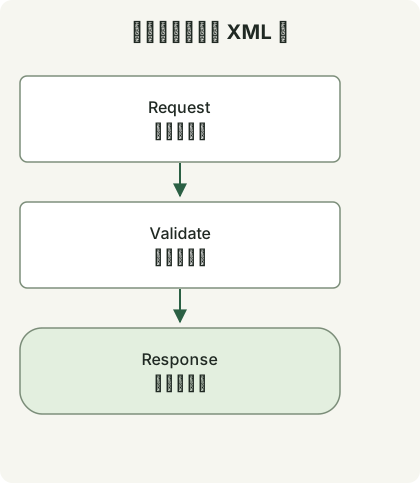
図は下の XML と同じ三つの頂点と二つの有向接続を示します。この記事用に描画したもので、編集画面のスクリーンショットやエクスポートではありません。
request-flow.drawio として保存する
<mxfile host="app.diagrams.net">
  <diagram id="request-flow" name="Request flow">
    <mxGraphModel>
      <root>
        <mxCell id="0"/>
        <mxCell id="1" parent="0"/>
        <mxCell id="request" value="Request" style="rounded=1;whiteSpace=wrap;html=1;" vertex="1" parent="1">
          <mxGeometry x="40" y="40" width="160" height="60" as="geometry"/>
        </mxCell>
        <mxCell id="validate" value="Validate" style="rounded=1;whiteSpace=wrap;html=1;" vertex="1" parent="1">
          <mxGeometry x="40" y="160" width="160" height="60" as="geometry"/>
        </mxCell>
        <mxCell id="response" value="Response" style="rounded=1;whiteSpace=wrap;html=1;" vertex="1" parent="1">
          <mxGeometry x="40" y="280" width="160" height="60" as="geometry"/>
        </mxCell>
        <mxCell id="first" edge="1" parent="1" source="request" target="validate" style="endArrow=block;">
          <mxGeometry relative="1" as="geometry"/>
        </mxCell>
        <mxCell id="second" edge="1" parent="1" source="validate" target="response" style="endArrow=block;">
          <mxGeometry relative="1" as="geometry"/>
        </mxCell>
      </root>
    </mxGraphModel>
  </diagram>
</mxfile>
vertex="1" の mxCell 要素が三つのノードを定義します。二つの辺は接続元・接続先の ID を参照し、mxGeometry が位置とサイズを与えます。表示ラベルの変更と、辺が参照する ID の変更は別の操作です。
ファイルをエディターで開きます。完全なファイルは外側の mxfile と diagram を含みます。代わりに Extras → Edit Diagram を使う場合、ソースエディターの文書が説明するのは現在のページの mxGraphModel です。このページ断片と完全なファイルの外枠を混同しないでください。
| ファイル | 目的 |
|---|---|
request-flow.drawio |
バージョン管理する編集可能なソース |
request-flow.svg または .png |
共有・表示用の出力。図データの埋め込みを確認する |
変更後はソースを開き直し、各矢印の方向を確認して、新しい共有画像を書き出します。ソース差分と描画結果の両方を確認してください。整形の変更で小さな関係の変更が見えにくくなることがあります。
例の XML 構造、ID の一意性、接続の参照はローカルで確認しています。クラウド保存、エディター UI 操作、エクスポートの往復は対象外です。使うアカウントとエディターに合う保存連携は別途選んでください。コード検索ガイドでは、リポジトリ内で調べるファイルの絞り方を説明しています。
コメント