IntelliJ IDEA で Spring Boot Gradle プロジェクトを開いて実行する
この記事の目次
IntelliJ で Spring Boot を開いたら、まず Gradle 同期を確認し、Wrapper ビルドと IDE 実行を比較します。実行ボタンがなくても手動設定が必要とは限りません。有効な Java main はエディターのガターアイコンからも実行できます。
このガイドは Boot 4.1.2、Gradle 9.8.2、Java 17 の Initializr 例の続きです。ビルドと HTTP 動作はローカルで実行し、IDE 手順は JetBrains の文書と照合しました。特定版の IDE UI を実機操作で確認したという主張ではありません。
処理の流れ
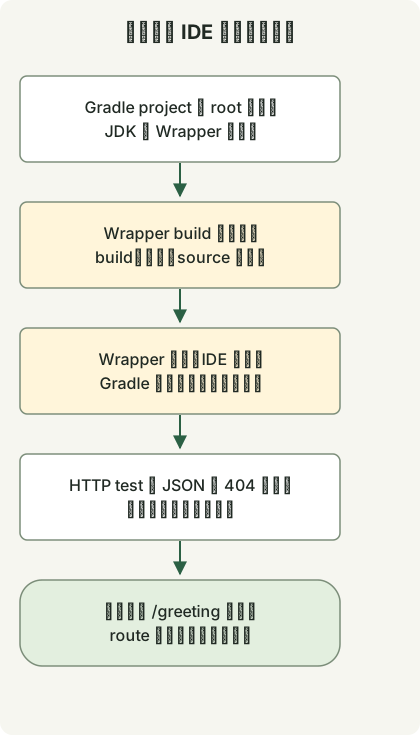
Wrapper ビルドでプロジェクトの失敗と IDE 設定を区別します。HTTP テストはランダムポート、手動 bootRun は設定されたポートを使います。
プロジェクトと JDK を確認する
- File → Open で、
settings.gradleとbuild.gradleを含む展開後のルートを開きます。 - Gradle 同期を完了します。依存の取得や同期の失敗を先に直します。
- プロジェクトの Wrapper 配布版を選び、Gradle JVM と Project SDK を確認します。この例は両方とも JDK 17 です。
- 端末で
./gradlew --versionと./gradlew testを実行し、IDE 外の結果を得ます。
Gradle 統合ガイドと Gradle JVM 選択規則を参照します。メニュー名は IDE の版と OS で変わります。Project SDK、Gradle を動かす JVM、Java ツールチェーン、実行設定の JRE は別設定で、自動で一致するとは限りません。
エンドポイントと実 HTTP テストを追加する
既存の四ファイルを保ち、次の二つを追加します。コントローラーをアプリの example.demo パッケージに置けばコンポーネント走査の範囲に入ります。
src/main/java/example/demo/GreetingController.java
package example.demo;

import java.util.Map;
import org.springframework.web.bind.annotation.GetMapping;
import org.springframework.web.bind.annotation.RestController;

@RestController
public class GreetingController {
    @GetMapping("/greeting")
    public Map<String, String> greeting() {
        return Map.of("message", "Hello, Gradle");
    }
}
src/test/java/example/demo/GreetingHttpTest.java
package example.demo;

import java.net.URI;
import java.net.http.HttpClient;
import java.net.http.HttpRequest;
import java.net.http.HttpResponse;
import java.time.Duration;
import org.junit.jupiter.api.Test;
import org.springframework.beans.factory.annotation.Autowired;
import org.springframework.boot.test.context.SpringBootTest;
import org.springframework.core.env.Environment;

import static org.junit.jupiter.api.Assertions.*;

@SpringBootTest(webEnvironment = SpringBootTest.WebEnvironment.RANDOM_PORT)
class GreetingHttpTest {
    @Autowired Environment environment;

    HttpResponse<String> get(String path) throws Exception {
        String port = environment.getRequiredProperty("local.server.port");
        var request = HttpRequest.newBuilder(URI.create("http://127.0.0.1:" + port + path))
                .timeout(Duration.ofSeconds(10)).GET().build();
        return HttpClient.newHttpClient().send(request, HttpResponse.BodyHandlers.ofString());
    }

    @Test
    void greetingReturnsJson() throws Exception {
        var response = get("/greeting");
        assertEquals(200, response.statusCode());
        assertTrue(response.headers().firstValue("content-type").orElse("").contains("application/json"));
        assertEquals("{\"message\":\"Hello, Gradle\"}", response.body());
    }

    @Test
    void missingPathIsNotAnApplicationStartupFailure() throws Exception {
        assertEquals(404, get("/missing").statusCode());
    }
}
./gradlew test は元のコンテキストテストと HTTP テスト二件を実行します。HTTP テストはランダムポートに実サーバーを起動し、JSON 出力と不明パスの 404 を確認します。ローカルの 8080 が空いている必要はありません。
Gradle と Application の実行を比較する
最初のコマンドで起動し、別の端末で二つ目を実行します。
./gradlew bootRun --args='--server.port=8081'curl --fail --show-error http://localhost:8081/greeting{"message":"Hello, Gradle"}IDE ではまず DemoApplication.main() の横の実行アイコンを試します。明示的な設定が必要なら、Run → Edit Configurations で Application 設定を作り、次を確認します。
| 設定 | 例 |
|---|---|
| Main class | example.demo.DemoApplication |
| Classpath module | demo.main など、プロジェクトの main ソースモジュール |
| JRE | JDK 17 |
| Program arguments | --server.port=8081 |
既存のプロセスが 8081 を使用していれば、止めるか別ポートを選びます。Boot 専用のツールウィンドウや設定が使えることと、通常の Java Application 設定を動かすことは別です。
| 観測内容 | 最初の確認 |
|---|---|
| Wrapper も失敗する | JDK/Gradle 互換性、依存、ソースのエラー |
| Wrapper は成功するが IDE は失敗する | Gradle 再読込、モジュールのクラスパス、実行 JRE と引数 |
起動したが /greeting が 404 |
コントローラーのパッケージとマッピング |
| ポート使用中で失敗 | 既存のプロセスと実行インスタンス |
コンパイルが通っても IDE が生成メソッドをエラー表示する場合は、Lombok と注釈プロセッサーの確認へ進みます。
コメント