Aside Browser में स्रोतों से CSV रिपोर्ट बनाएँ और उसकी जाँच करें
इस पृष्ठ पर
Aside को बताएँ कि कौन से पेज पढ़ने हैं, परिणाम किस रूप में चाहिए और काम कब पूरा माना जाएगा। शुरुआत कुछ सार्वजनिक दस्तावेज़ों को व्यवस्थित करने से करें। आउटपुट को मूल पेजों से मिलाने के बाद ही लॉगिन वाले पेज या नियमित काम जोड़ें।
यह लेख 2026-11-17 को देखी गई आधिकारिक सहायता पर आधारित है। नीचे के प्रॉम्प्ट उपयोग के उदाहरण हैं। इनके आधार पर Aside में शोध, लॉगिन या निर्धारित कार्य चलाने का दावा नहीं किया गया है। CSV जाँचने का कोड अलग से बनाए गए परीक्षण इनपुट पर चलाया गया था।
काम शुरू करने से पहले दायरा तय करें
Aside स्थापित करके मॉडल और कार्य फ़ोल्डर जाँचें। मौजूदा पेज से शुरू करने के लिए साइड पैनल खोलें और संलग्न पेज का शीर्षक व होस्ट देखें। पेज संलग्न रहने पर कार्य उसे संदर्भ के रूप में इस्तेमाल कर सकता है। साइड पैनल की गाइड
जिस शोध में लॉगिन की आवश्यकता नहीं है उसके लिए Incognito चुन सकते हैं। खाते की जाँच के लिए वह सामान्य प्रोफ़ाइल चुनें जिसमें आप उस खाते में लॉगिन हैं। दोनों मोड में ब्राउज़र की स्थिति अलग होती है। फ़ाइल सहेजने के लिए चुने हुए फ़ोल्डर में लिखने की अनुमति भी चाहिए। कार्य मोड की गाइड
कार्य की अपनी सेटिंग्स के साथ Settings > Agents में फ़ाइल, टूल और सैंडबॉक्स की अनुमतियाँ देखें। आधिकारिक गाइड के अनुसार Guard स्वीकृत फ़ोल्डरों में काम करता है और अन्य फ़ोल्डर खोलने से पहले अनुमति माँगता है। Read only में फ़ाइल नहीं बदल सकते, इसलिए CSV सहेजने के लिए यह अनुपयुक्त हो सकता है। केवल मोड के नाम से यह न मानें कि वेबसाइट पर हर बदलाव अपने आप रुक जाएगा। अनुमतियों की गाइड
उदाहरण 1 — तीन आधिकारिक पेजों की CSV बनाएँ
खाली कार्य फ़ोल्डर चुनें और नीचे जैसा अनुरोध दें। सहेजने की जगह अपने वास्तविक फ़ोल्डर के अनुसार लिखें। उसी नाम की फ़ाइल पहले से मौजूद हो तो नया नाम दें। मूल अभ्यास में हर सारांश कोरियाई में माँगा गया है।
केवल ये तीन आधिकारिक पेज पढ़कर जानकारी report.csv में लिखें।
https://docs.aside.com/help/tasks
https://docs.aside.com/help/automation
https://docs.aside.com/help/devices

UTF-8 CSV में कॉलम इसी क्रम में रखें: topic,summary,source_url.
हर पेज के लिए एक पंक्ति रखें। topic में क्रमशः tasks,automation,devices लिखें।
summary में उस पेज की मुख्य उपयोग शर्त एक कोरियाई वाक्य में लिखें।
जिन फ़ील्ड में अल्पविराम है, उन्हें CSV के नियमों के अनुसार उद्धरण चिह्नों में रखें।
source_url के लिए ऊपर दिया उसी पेज का पता बिना बदले इस्तेमाल करें।

चुने हुए कार्य फ़ोल्डर में सहेजें। किसी मौजूदा फ़ाइल के ऊपर न लिखें।
दस्तावेज़ न पढ़ सकें तो अनुमान लगाने के बजाय उसका पता बताएँ।
दूसरी साइटों के खाते न खोलें और संदेश न भेजें।
अंत में फ़ाइल का पथ और जाँचे गए तीन पेज बताएँ।
कोई पेज न खुले तो पहले पहुँच की समस्या सुलझाएँ। परिणाम में कोई मद छूट गई हो तो दोबारा प्रयास करने से पहले उसका URL देखें। बिना पढ़े दस्तावेज़ का सारांश अनुमान से भर देने पर काम पूरा नहीं होता।
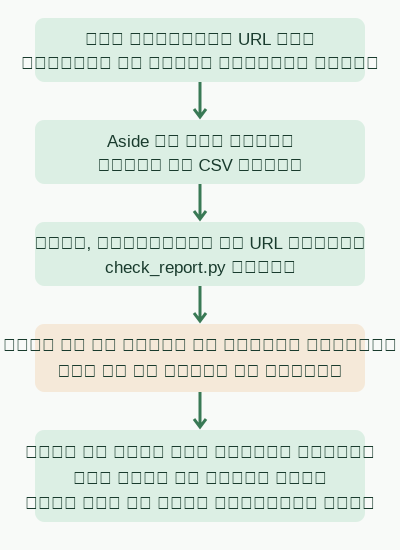
चित्र में कोड यह जाँचता है कि आउटपुट माँगी गई संरचना और स्रोतों के दायरे में है। नीचे का कोड check_report.py के नाम से सहेजें। यह केवल Python 3 की मानक लाइब्रेरी इस्तेमाल करता है और नेटवर्क अनुरोध नहीं भेजता।
import csv
import sys

expected = {
    "tasks": "https://docs.aside.com/help/tasks",
    "automation": "https://docs.aside.com/help/automation",
    "devices": "https://docs.aside.com/help/devices",
}

with open(sys.argv[1], newline="", encoding="utf-8-sig") as stream:
    reader = csv.DictReader(stream)
    if reader.fieldnames != ["topic", "summary", "source_url"]:
        raise SystemExit("FAIL: columns")
    rows = list(reader)

if len(rows) != len(expected) or {r["topic"] for r in rows} != set(expected):
    raise SystemExit("FAIL: topics")
for row in rows:
    if (None in row or any(value is None for value in row.values())
            or not row["summary"].strip()
            or row["source_url"] != expected[row["topic"]]):
        raise SystemExit("FAIL: row")
print("PASS: 3 topics and allowed source URLs")
आर्ग्युमेंट में बनी हुई CSV का वास्तविक पथ दें।
python3 check_report.py report.csvतीन पंक्तियों और अनुमत URL वाले कृत्रिम इनपुट पर निकास कोड 0 और नीचे का आउटपुट मिला था। यह इनपुट Aside ने नहीं बनाया था।
PASS: 3 topics and allowed source URLsएक पंक्ति हटाने पर कृत्रिम इनपुट ने FAIL: topics और निकास कोड 1 दिया। कोड कॉलम, विषय, URL और खाली सारांश जाँचता है। इससे यह तय नहीं होता कि सारांश तथ्यात्मक है या पेज वास्तव में पढ़ा गया। जाँच सफल होने पर हर सारांश का आधार मूल पेज में खोजें। विफलता पर जाँच ढीली करने से पहले फ़ाइल और अनुरोध के बीच का अंतर देखें।
उदाहरण 2 — लॉगिन वाले डैशबोर्ड से आँकड़े पढ़ें
जाँच केवल आवश्यक साइट, खाते, अवधि और फ़िल्टर तक सीमित रखें। इस उदाहरण में माना गया है कि आपको संबंधित कार्यस्थल के डैशबोर्ड तक पहुँचने की अनुमति है।
संलग्न डैशबोर्ड में मेरे बताए खाते के 2026-11-01~2026-11-07 के व्यू पढ़ें।
दिखाए गए समय क्षेत्र और फ़िल्टर शामिल करें।
तारीखें, मान और इकाइयाँ तालिका में दें। खाली जगह को 0 न मानें।
सेटिंग्स न बदलें, निर्यात न करें और दूसरे खाते न देखें।
स्क्रीन से जिस मान की पुष्टि न हो सके उसे अपुष्ट लिखें।
आँकड़े मिलने पर पहले प्रदर्शित कुल, अवधि, समय क्षेत्र और फ़िल्टर मिलाएँ। कुल आँकड़ा चुनी हुई शीर्ष पंक्तियों के योग से भिन्न हो सकता है। इस अंतर को तुरंत त्रुटि न मानें। निर्यात चाहिए तो अलग अनुरोध में उसका दायरा और गंतव्य लिखें।
प्रॉम्प्ट में पासवर्ड न डालें। पासवर्ड मैनेजर की गाइड से सहेजे गए लॉगिन तक पहुँच की नीति जाँचें और साइट के लिए आवश्यक अतिरिक्त प्रमाणीकरण पूरा करें। मॉडल को सीधे पासवर्ड न देना और लॉगिन के बाद पेज की सामग्री संसाधित करना अलग बातें हैं। गोपनीयता नीति के अनुसार कार्य के लिए चुना गया आवश्यक संदर्भ होस्ट किए गए मॉडल प्रदाताओं को भेजा जा सकता है।
चलते काम को नई दिशा कैसे दें?
शोध गलत पेज पर जा रहा हो या दायरा घटाना हो तो काम पूरा होने का इंतज़ार नहीं करना पड़ता। कार्य गाइड में आगे के निर्देश के लिए दो विकल्प हैं, Queue और Steer। Queue मौजूदा रन समाप्त होने के बाद निर्देश लागू करता है। Steer उसी रन के दौरान नया संदेश पहुँचाता है।
बदलाव ठोस शब्दों में लिखें, जैसे “केवल मूल तीन दस्तावेज़ पढ़ें। दूसरी साइटों पर शोध न करें।” नया निर्देश पहले हो चुकी बाहरी कार्रवाई अपने आप नहीं पलटता। अगला अनुरोध तय करने से पहले वास्तविक स्थिति जाँचें।
उदाहरण 3 — जाँचे हुए शोध को नियमित कार्य बनाएँ
एक बार का परिणाम काम आए तो शोध दोहराने पर विचार करें। Routines गाइड के अनुसार cron रूटीन तय समय पर नया कार्य शुरू करती है जबकि heartbeat रूटीन मौजूदा बातचीत आगे बढ़ाती है। हर सप्ताह अलग सारांश चाहिए तो नया कार्य शुरू करने वाला तरीका देखें।
Settings > Routines में रूटीन बनाएँ और नीचे जैसे निर्देश दें। कितनी बार और किस समय क्षेत्र में चलना है, यह सेटिंग्स स्क्रीन पर अलग से चुनें।
तीन निर्दिष्ट आधिकारिक पेज पढ़ें और पिछले रन से उनकी तुलना करें।
उपयोग के निर्देशों या सीमाओं में बदलाव स्रोत लिंक के साथ बताएँ।
पिछला परिणाम न हो तो इस रन को आगे की तुलना का आधार बनाएँ।
दस्तावेज़ न खुले तो पहुँच की विफलता बताएँ। उसे अपरिवर्तित न लिखें।
खाते की सेटिंग्स न बदलें, संदेश न भेजें और सशुल्क कार्रवाई न करें।
तय करें कि पिछले परिणाम कहाँ सहेजेंगे और अगला रन उन्हें कैसे पढ़ेगा। नई रूटीन का कार्य पिछली बातचीत को अपने आप तुलना का इनपुट नहीं बनाता। कार्य फ़ोल्डर में पिछली रिपोर्ट जैसा इनपुट बताएँ, या शुरुआत में रिपोर्ट इकट्ठी करके उनकी तुलना स्वयं करें।
शेड्यूल चालू करने से पहले सूची से रूटीन तुरंत चलाकर इनपुट, आउटपुट और विफलता पर व्यवहार देखें। आधिकारिक गाइड के अनुसार समय टकराने पर अगला रन छोड़ दिया जाता है। उपकरण गाइड के अनुसार स्थानीय काम के लिए कंप्यूटर जागता हुआ, ऑनलाइन और Aside चालू होना चाहिए। दूसरे कंप्यूटर पर लॉगिन करने या सशुल्क प्लान लेने से सोए हुए उपकरण का काम अपने आप क्लाउड में जारी नहीं होता।
शुरुआत में एक काम पूरा करना सीखें — स्रोत देखें, जानकारी व्यवस्थित करें और उसे जाँचें। आवश्यक इनपुट और आउटपुट की जाँच का तरीका तय होने पर काम दोहराना उपयोगी होता है।
चर्चा